


Qualquer arquivo com treinos pode ser enviado à Gript direto do app em que ele está. Compartilhe uma exportação CSV, um plano em PDF ou uma captura de tela das suas anotações, escolha a Gript na folha de compartilhamento e a importação começa com uma prévia antes de salvar qualquer coisa. A partir da Gript 1.16 no iPhone, iPad e Android.
O que você pode compartilhar#
- Exportações CSV, TSV e de texto do Hevy, Strong, JEFIT e dos outros apps que a Gript lê diretamente — esses são importados de forma exata, linha por linha.
- PDFs — um plano do seu treinador, um programa impresso, um registro de treino exportado.
- Fotos e capturas de tela — uma captura de um app de notas, uma foto de uma página escrita à mão, uma imagem de um quadro branco.
- JSON e XML de apps que exportam nesses formatos.
Arquivos que não são um dos formatos CSV conhecidos passam pela importação por IA, que lê o conteúdo e extrai os treinos que encontra. As fotos são reduzidas no seu celular antes do envio; os demais arquivos precisam ter menos de 10 MB. Documentos do Word, Pages e OpenDocument são a exceção: exporte-os primeiro como PDF ou copie o texto e cole no app.
Pastas de trabalho do Excel e arquivos zip#
A Gript lê mais dois formatos, mas não aparece na folha de compartilhamento para eles. Salve o arquivo primeiro no Arquivos, abra Perfil → Importar treinos, escolha Arquivo CSV e selecione o arquivo. O limite de 10 MB é o mesmo.
- Pastas de trabalho do Excel (.xlsx) são importadas do jeito que estão, sem precisar exportar como CSV. A Gript encontra sozinha a planilha com os seus treinos registrados. Arquivos do Numbers e o formato .xls antigo ainda precisam ser exportados como CSV antes; a Gript avisa com Exporte como CSV primeiro.
- Arquivos zip com registros em CSV, JSON ou texto, inclusive backups de apps feitos com esses arquivos. Um zip com um único registro é importado como esse arquivo. Com vários, a Gript lê até 40 arquivos em uma só tela, com o progresso e o status de cada um. Toque em Parar leitura a qualquer momento: os arquivos já lidos são mantidos, e Ler arquivos restantes continua do ponto onde parou. Tentar arquivos com falha de novo tenta outra vez os que falharam, e na revisão os treinos ficam agrupados por arquivo. Planos e arquivos de medidas dentro de um zip aparecem como não importados, com um aviso para importá-los separadamente.
Se um zip não tiver nada que a Gript consiga ler, ficar grande demais ao ser descompactado ou tiver mais de 40 arquivos, a Gript para com Não foi possível ler este zip e diz o que fazer: descompactar e importar o próprio arquivo exportado, ou dividir em zips menores.
Compartilhar um arquivo com a Gript#
- Abra o arquivo onde ele está — Arquivos, Mail, Notas, Fotos, um app de mensagens ou a tela de exportação de outro tracker.
- Toque em Compartilhar.
- Escolha Gript na fileira de apps. No iPhone, se ainda não aparecer, role até o fim, toque em Mais e ative a Gript para ela ficar na fileira.
- A Gript abre na importação. Relacione os nomes de exercício que ela não reconheceu, confira o resumo e confirme.
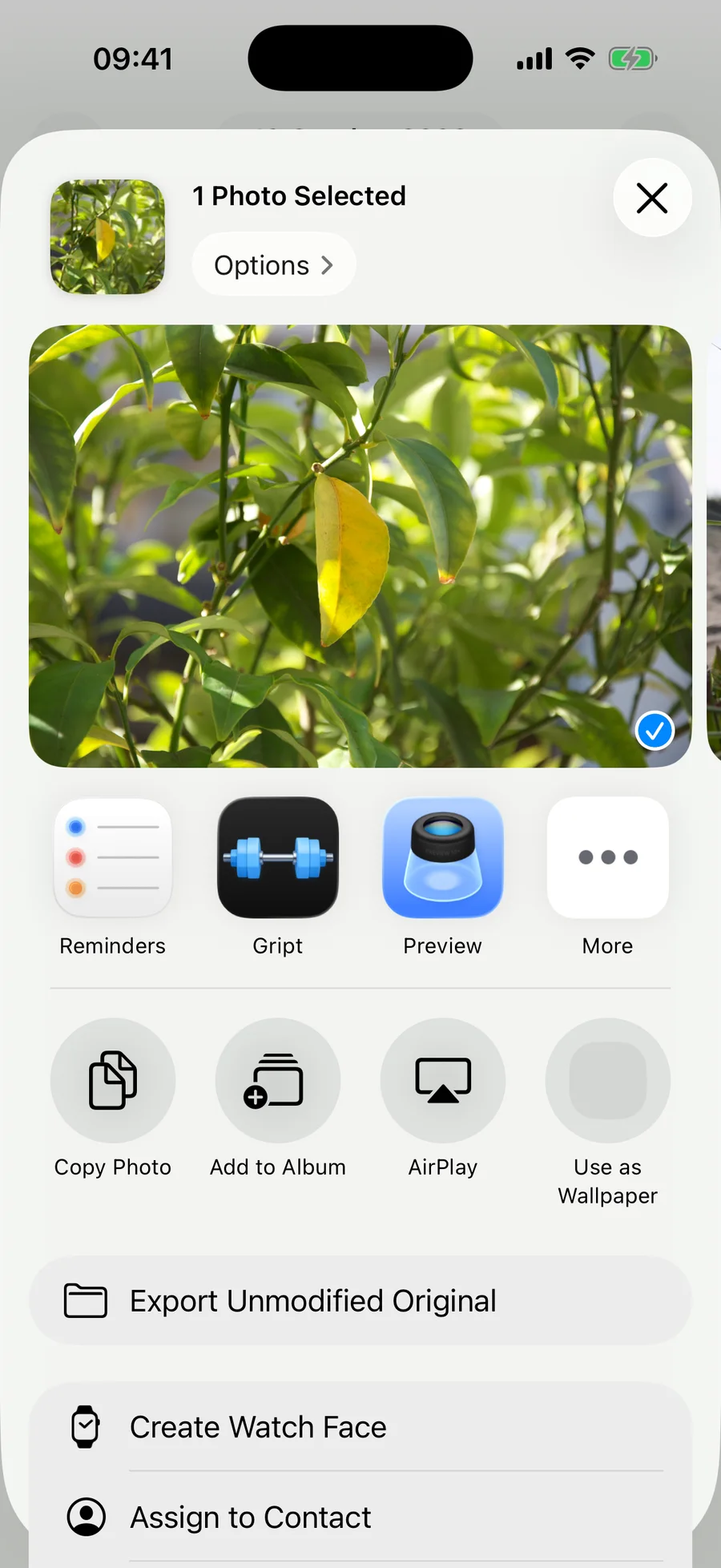
Como a Gript está registrada como um app que abre esses tipos de arquivo, ela também aparece quando você toca em Abrir em ou Abrir com em um documento — e, no Android, quando você compartilha de um gerenciador de arquivos ou da pasta Downloads.
O que acontece depois#
Um arquivo compartilhado segue o mesmo caminho de um escolhido em Perfil → Importar treinos: os nomes de exercício são relacionados à biblioteca na tela Relacionar exercícios, você vê exatamente o que será criado, treinos que já estão no seu histórico são pulados e nada é salvo até você confirmar. Se a fonte não diz se os pesos estão em quilos ou libras, a Gript pergunta antes de criar qualquer coisa. Os detalhes estão em como funcionam a correspondência e as duplicatas na importação.
Se o arquivo for um plano de treino, e não um registro de sessões que você já fez, a Gript oferece transformá-lo em rotinas.
Compartilhou enquanto estava desconectado ou ainda no onboarding? A Gript guarda o arquivo e começa a importação assim que você chega à tela principal. Se já houver outra importação em andamento, a compartilhada espera a sua vez.