


En el iPhone, Gript puede registrar cada entrenamiento completado en Apple Health, así que tu entrenamiento de fuerza aparece en tus anillos de actividad, en la app Fitness y en cualquier otra cosa que lea datos de Salud.
Activar la sincronización con Apple Health#
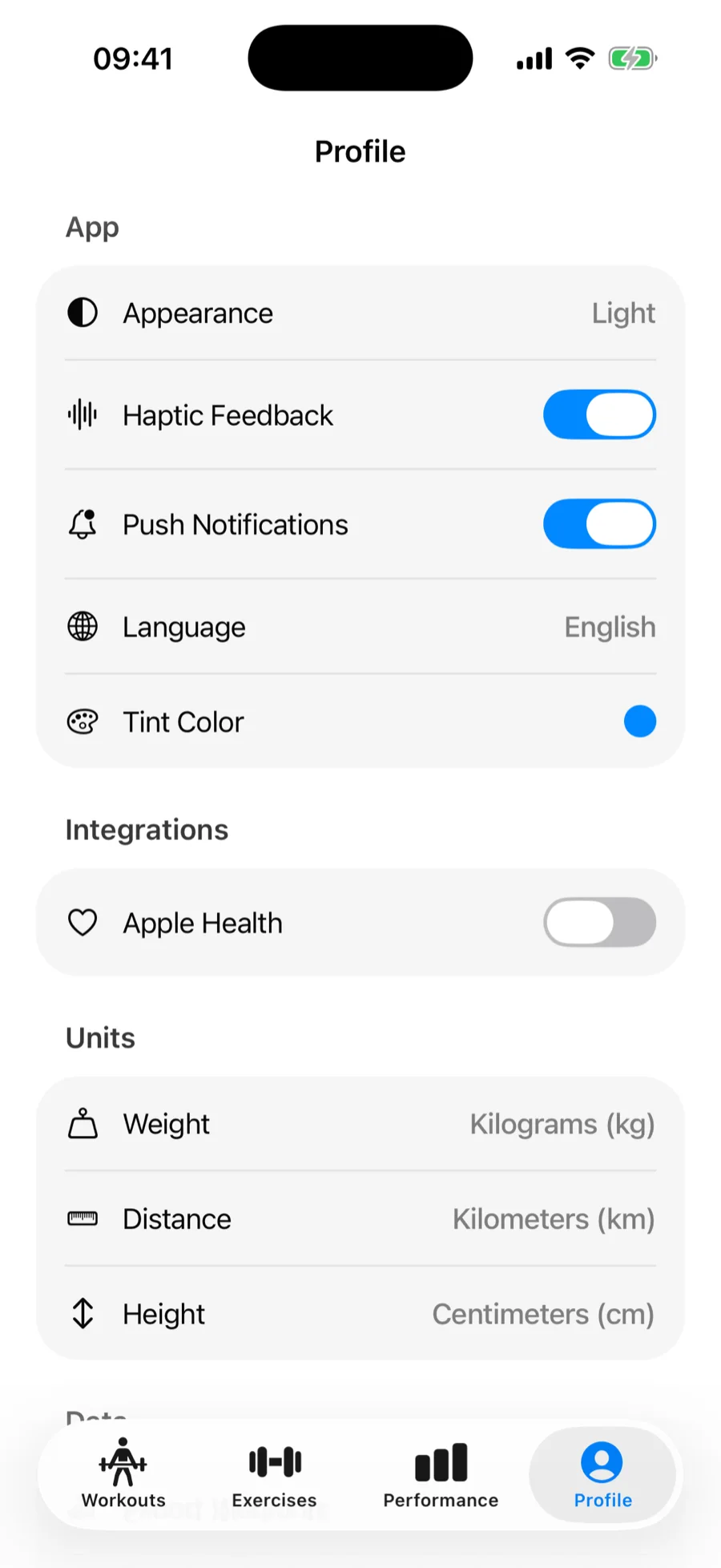
Cuando terminas tu primer entrenamiento, Gript te pide acceso a Salud: acéptalo y la sincronización quedará activada desde ese momento. También puedes activarla o desactivarla cuando quieras:
¿Ya diste acceso a Salud desde tu Apple Watch? El iPhone y el Watch comparten ese permiso, así que el próximo entrenamiento que termines en el teléfono se guarda en Salud sin volver a preguntar. Si habías desactivado Apple Health en Perfil tú mismo, sigue desactivado hasta que lo vuelvas a activar.
- Abre la pestaña Perfil.
- En Integraciones, activa o desactiva Apple Health.
Qué se sincroniza#
- Cada entrenamiento completado, registrado como entrenamiento de fuerza con su hora de inicio y su duración.
- Una estimación de las calorías quemadas, calculada a partir de la duración del entrenamiento y del peso corporal guardado en Apple Health. Mantén tu peso actualizado en Salud para obtener mejores estimaciones.
- Con un Apple Watch, el reloj registra la frecuencia cardíaca y las calorías de toda la sesión, incluso en entrenamientos que empezaste en el iPhone, y Salud recibe un solo entrenamiento con los datos del reloj en lugar de una copia aparte del teléfono.
Si la sincronización deja de funcionar#
Los permisos de Salud están a nivel de sistema. Si tus entrenamientos dejan de aparecer, abre la app Salud → foto de perfil → Apps → Gript y comprueba que el uso compartido de entrenamientos está permitido. Cuando el acceso está desactivado, Gript te muestra un atajo a estos ajustes al activar Apple Health en Perfil.
Gript también puede sincronizar tu peso, tu grasa corporal y tu cintura con Salud; consulta cómo se sincronizan las medidas con Apple Health. Y también en iOS: controla todo tu entrenamiento desde la pantalla bloqueada con las Live Activities.