


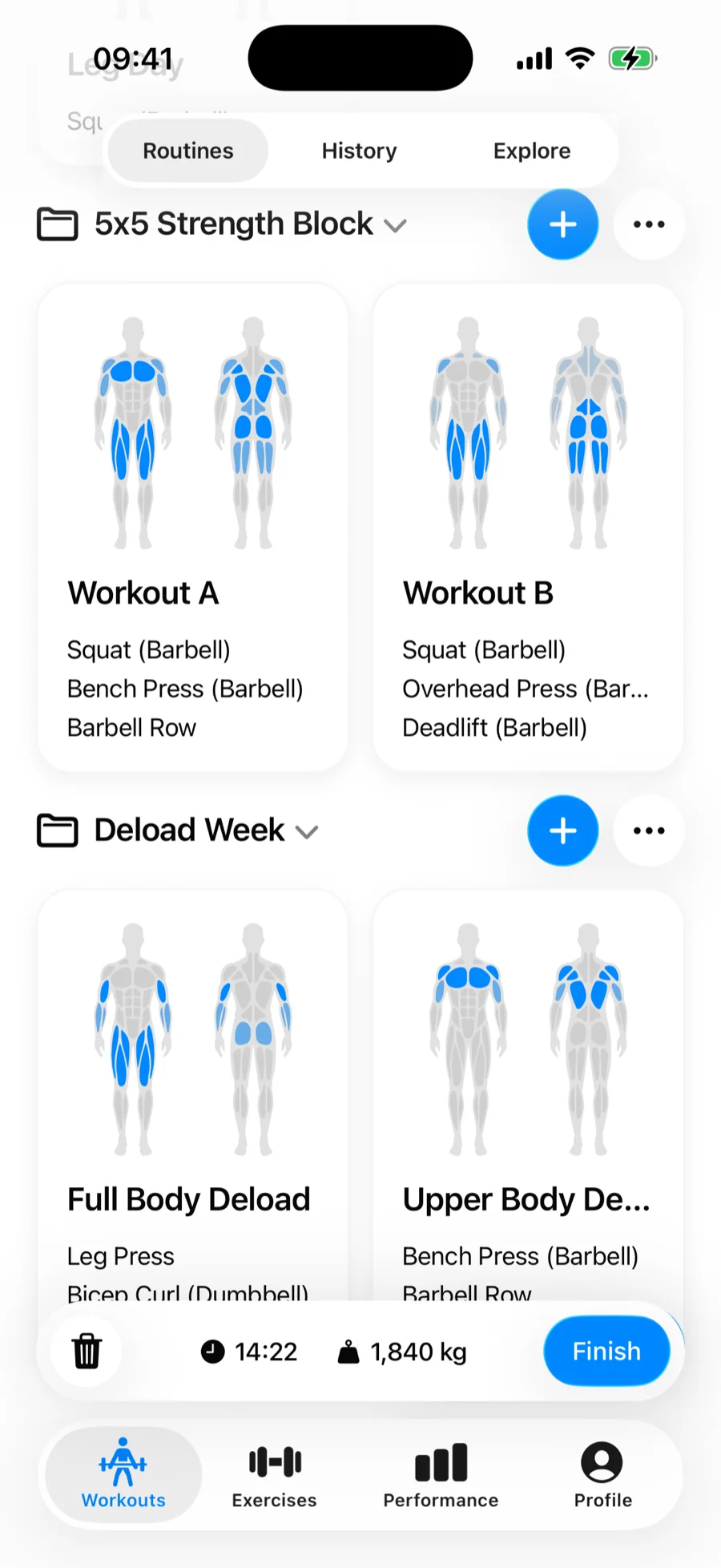
Ordner gruppieren deine Routinen im Trainings-Tab — ein Trainingsblock, ein Programm, ein Gym, eine Deload-Woche. Alles, was du nicht einsortiert hast, liegt oben in Meine Routinen, und jeder Ordner darunter lässt sich einklappen, damit nur der Block Platz braucht, den du gerade fährst.
Einen Ordner erstellen#
- Öffne den Trainings-Tab mit Routinen oben ausgewählt.
- Tippe auf die …-Taste neben Meine Routinen (oder neben einem beliebigen Ordner) und wähle Neuer Ordner.
- Gib einen Namen ein und tippe auf Speichern. Der Ordner erscheint sofort, noch leer.
Routinen zwischen Ordnern verschieben#
Öffne das …-Menü auf einer Routinen-Karte und wähle In Ordner verschieben. Die Liste zeigt Kein Ordner, jeden Ordner mit seiner Anzahl an Routinen und Neuer Ordner, falls du sie irgendwohin einsortieren willst, das es noch nicht gibt. Eine Routine liegt immer in genau einem Ordner, und das Verschieben rührt weder ihre Übungen noch deine erfassten Trainings an.
Um eine Routine aus einem Ordner zu holen, ohne sie zu löschen, verschiebe sie nach Kein Ordner — sie geht zurück zu Meine Routinen.
Eine Routine direkt in einen Ordner legen#
Jede Ordner-Kopfzeile hat eine +-Taste. Ein Tipp darauf öffnet den Routine-Editor und legt die Routine beim Speichern gleich in diesen Ordner — das spart den Umweg über „In Ordner verschieben“.
Umbenennen, neu sortieren, löschen#
Im …-Menü einer Ordner-Kopfzeile steckt der Rest:
- Umbenennen — ändert nur den Ordnernamen; die Routinen darin bleiben unangetastet.
- Routinen neu sortieren — erscheint, sobald der Ordner mehr als eine Routine enthält, und lässt dich sie in die Reihenfolge ziehen, in der du sie trainierst.
- Ordner neu sortieren — erscheint, sobald du mehr als einen Ordner hast, und zieht ganze Ordner im Tab nach oben und unten.
- Löschen — entfernt den Ordner, nachdem gefragt wurde, was mit dem Inhalt passieren soll.
Tippe auf den Namen eines Ordners, um ihn ein- oder auszuklappen. Gript merkt sich, welche Ordner du eingeklappt gelassen hast, damit eine lange Liste so ordentlich bleibt, wie du sie eingerichtet hast.
Einen Ordner löschen#
Enthält der Ordner noch Routinen, gibt dir Ordner löschen? zwei Wege: Routinen behalten schiebt sie zurück zu Meine Routinen und löscht nur den Ordner, und Routinen löschen löscht den Ordner samt allem darin. Leere Ordner werden nach einer Bestätigung sofort gelöscht. So oder so ist dein Trainingsverlauf nie betroffen — Routinen zu löschen entfernt nur die Vorlagen.