


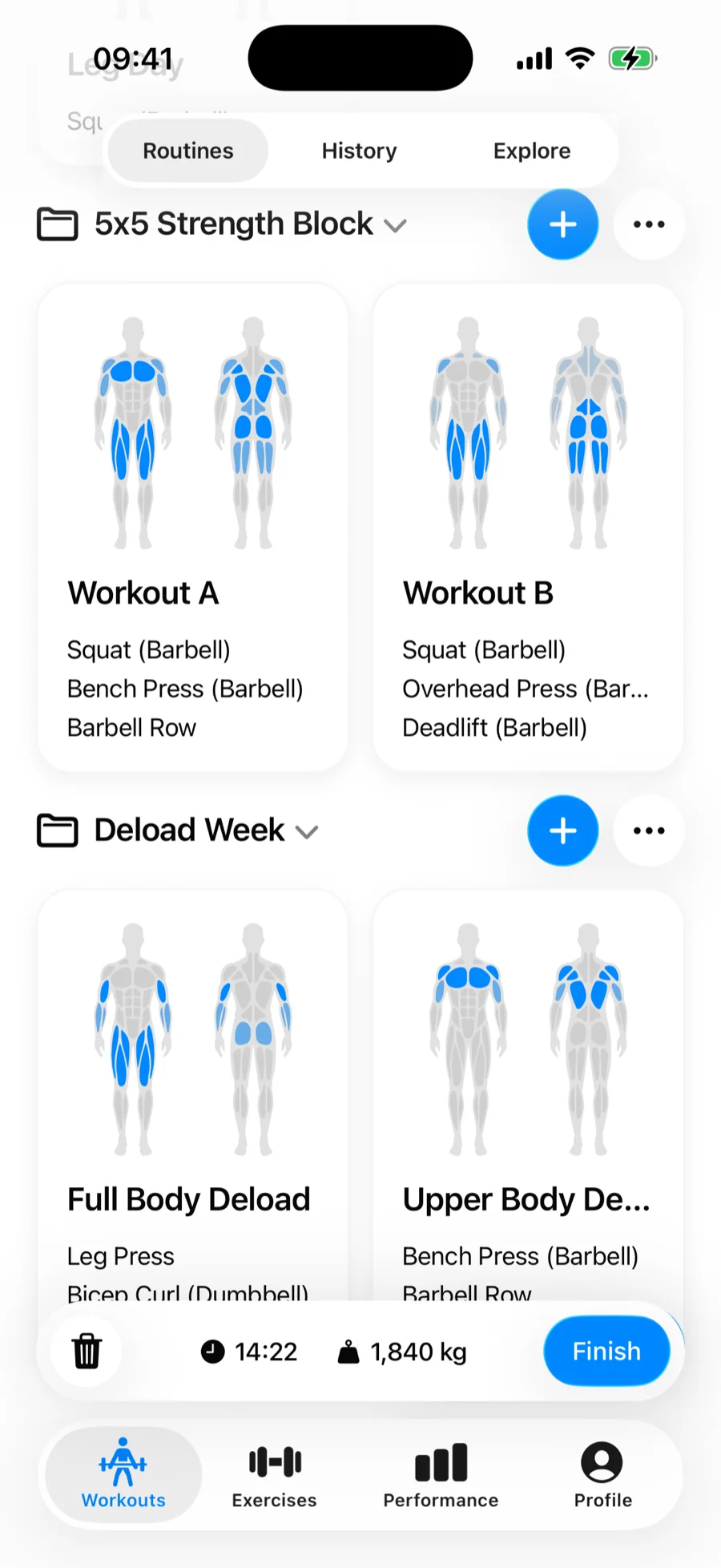
As pastas agrupam suas rotinas na aba Treinos: um bloco de treino, um programa, uma academia, uma semana de deload. Tudo o que você não arquivou fica em Minhas rotinas, no topo, e cada pasta abaixo pode ser recolhida para deixar na tela só o bloco que você está fazendo.
Criar uma pasta#
- Abra a aba Treinos com Rotinas selecionado no topo.
- Toque no botão … ao lado de Minhas rotinas (ou ao lado de qualquer pasta) e escolha Nova pasta.
- Digite um nome e toque em Salvar. A pasta aparece na hora, vazia.
Mover rotinas entre pastas#
Abra o menu … no card de uma rotina e escolha Mover para pasta. A lista mostra Sem pasta, todas as pastas que você tem com a quantidade de rotinas de cada uma e Nova pasta se quiser arquivar em uma que ainda não existe. Cada rotina fica em uma pasta por vez, e mover não mexe nos exercícios dela nem nos treinos que você já registrou.
Para tirar uma rotina de uma pasta sem excluí-la, mova para Sem pasta — ela volta para Minhas rotinas.
Criar uma rotina direto em uma pasta#
O cabeçalho de cada pasta tem um botão +. Ao tocar nele, o editor de rotinas abre e a rotina já fica arquivada naquela pasta assim que você salva, sem precisar passar por Mover para pasta.
Renomear, reordenar, excluir#
O menu … no cabeçalho da pasta tem o resto:
- Renomear — muda só o nome da pasta; as rotinas de dentro ficam como estão.
- Reordenar rotinas — aparece quando a pasta tem mais de uma rotina e deixa arrastá-las para a ordem em que você treina.
- Reordenar pastas — aparece quando você tem mais de uma pasta e arrasta pastas inteiras para cima e para baixo na aba.
- Excluir — remove a pasta depois de perguntar o que fazer com o conteúdo dela.
Toque no nome de uma pasta para recolher ou expandir. A Gript lembra quais pastas você deixou recolhidas, então uma lista longa continua tão organizada quanto você deixou.
Excluir uma pasta#
Se a pasta ainda tem rotinas, Excluir pasta? dá duas saídas: Manter rotinas devolve as rotinas para Minhas rotinas e exclui só a pasta, e Excluir rotinas exclui a pasta com tudo o que está dentro. Pastas vazias são excluídas direto, depois de uma confirmação. De qualquer forma, seu histórico de treinos nunca é afetado — excluir rotinas só apaga as fichas de treino.