


Explorar é uma biblioteca de treino pronto dentro da Gript: programas de várias semanas e rotinas soltas que você pode visualizar, começar na hora ou salvar entre as suas rotinas. Fica na aba Treinos, então não é preciso montar nada do zero antes da primeira sessão.
Abrir o Explorar#
Abra a aba Treinos e toque em Explorar no controle no topo da tela, ao lado de Rotinas e Histórico. Você também pode deslizar para o lado entre as três seções.
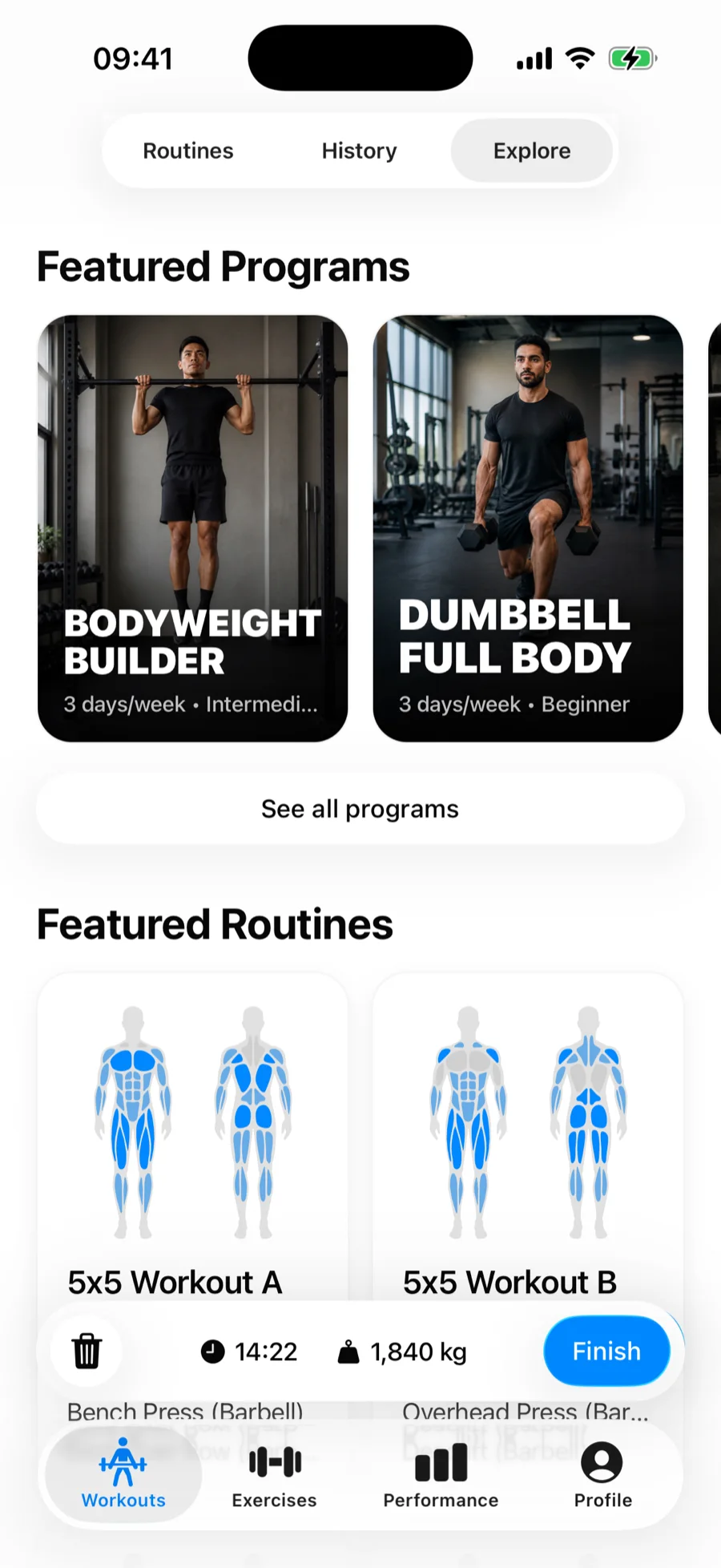
Programas em destaque#
Um programa é um plano de treino completo formado por várias rotinas: uma divisão superior/inferior, uma semana de empurrar/puxar/pernas e assim por diante. Cada capa mostra o nome do programa, quantos dias por semana ele pede e o nível (Iniciante, Intermediário ou Avançado). Toque em Ver todos os programas para ver a lista inteira.
Ao abrir um programa você encontra:
- quantos treinos ele tem, os dias por semana e o nível;
- cada rotina do programa como um card que dá para visualizar separadamente;
- Cronograma — como a semana de treino é distribuída;
- Progressão — como subir as cargas e as repetições conforme as semanas passam.
Rotinas em destaque#
Abaixo dos programas ficam rotinas soltas para encaixar em uma semana que você já tem: um dia de pernas, um finalizador de braços, um treino de corpo inteiro. Ver todas as rotinas abre a lista completa.
Filtros#
As telas Todos os programas e Todas as rotinas têm quatro filtros no topo:
- Duração — <45 min, 45–90 min ou 90 min+.
- Dificuldade — Iniciante, Intermediário ou Avançado.
- Músculos — Peito, Costas, Pernas, Ombros, Braços ou Core.
- Equipamento — o que a biblioteca usa no momento, para bater com o que a sua academia tem.
Cada filtro aceita mais de uma opção por vez e eles se combinam — por exemplo Pernas mais 45–90 min mais Barra. Toque de novo em uma opção marcada para tirá-la, ou use Limpar filtros para começar de novo. Quando não sobra nada, a Gript diz Nada corresponde aos seus filtros.
Visualize antes de decidir#
Tocar em uma rotina — no Explorar ou dentro de um programa — abre a visualização dela. No topo ficam dois diagramas do corpo, de frente e de costas, sombreados conforme o quanto cada músculo é exigido, então você vê o que a sessão treina sem ler um único nome de exercício. Abaixo vêm a duração estimada, o nível, o grupo muscular principal, a descrição e a lista completa de exercícios com as séries e as superséries agrupadas como vão aparecer no treino.
São dois botões embaixo. Iniciar treino começa a sessão agora, sem salvar nada. Salvar fica com a rotina e, se você já tem pastas, deixa escolher onde ela vai. Depois de salvar, o botão passa a dizer Salvo.
Troque um exercício antes de decidir#
Sua academia não tem aquele equipamento, ou há um exercício que você prefere não fazer? Cada linha da visualização tem um par de setas à direita. Toque nelas e Substituir exercício abre com substitutos para aquele exercício: Sugeridos para esta rotina — alternativas escolhidas pelo coach que a criou — e Mais exercícios, que trabalham o mesmo grupo muscular com qualquer equipamento, ordenados por quão bem encaixam. O exercício que está na rotina agora aparece no topo como Atual, e o que o coach escolheu originalmente continua disponível como Original para você sempre poder voltar.
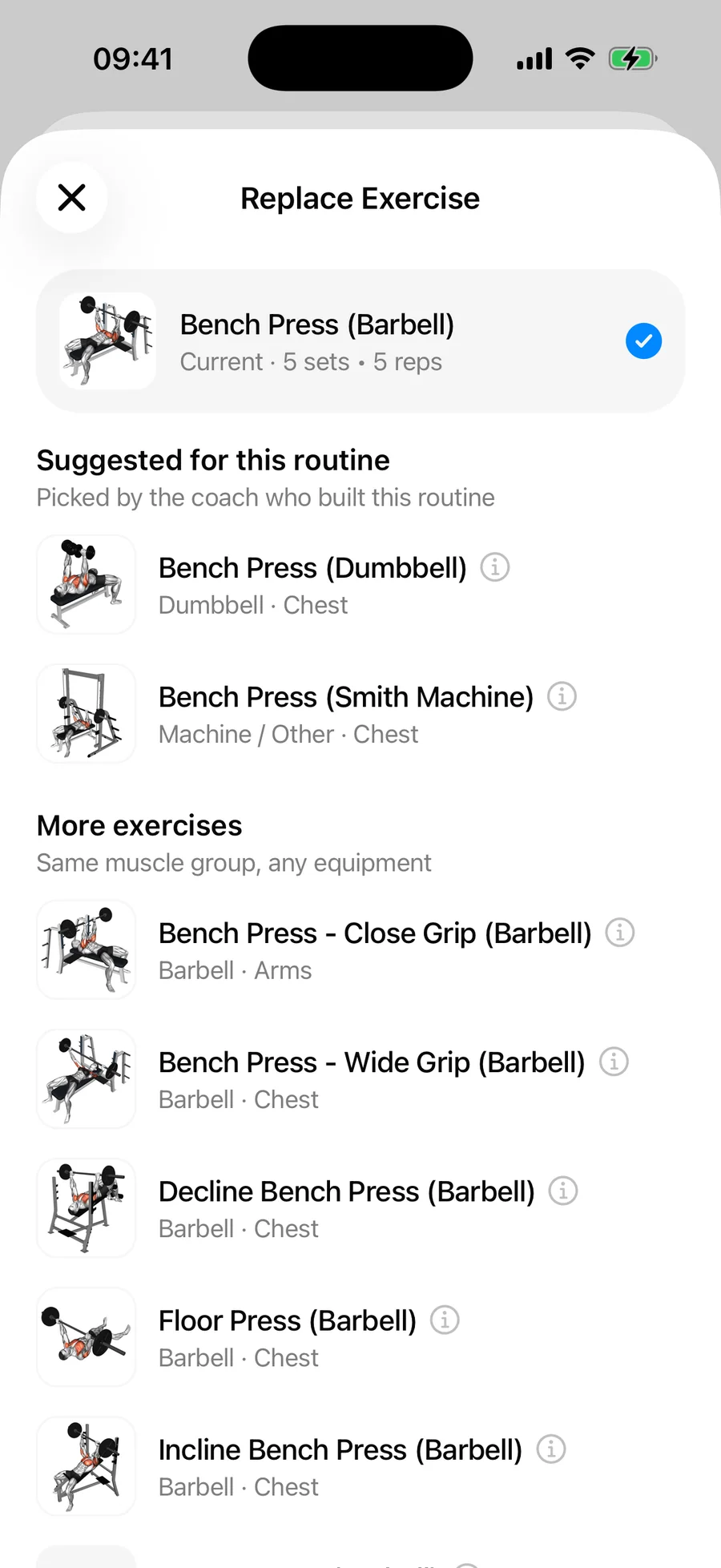
Escolha um substituto e a visualização atualiza na hora; séries, repetições-alvo e descanso passam para o novo exercício. Uma linha abaixo da lista mantém a contagem — 2 exercícios trocados · Salve ou comece para manter — e cada linha trocada mostra Desfazer, então um único toque traz o original de volta.
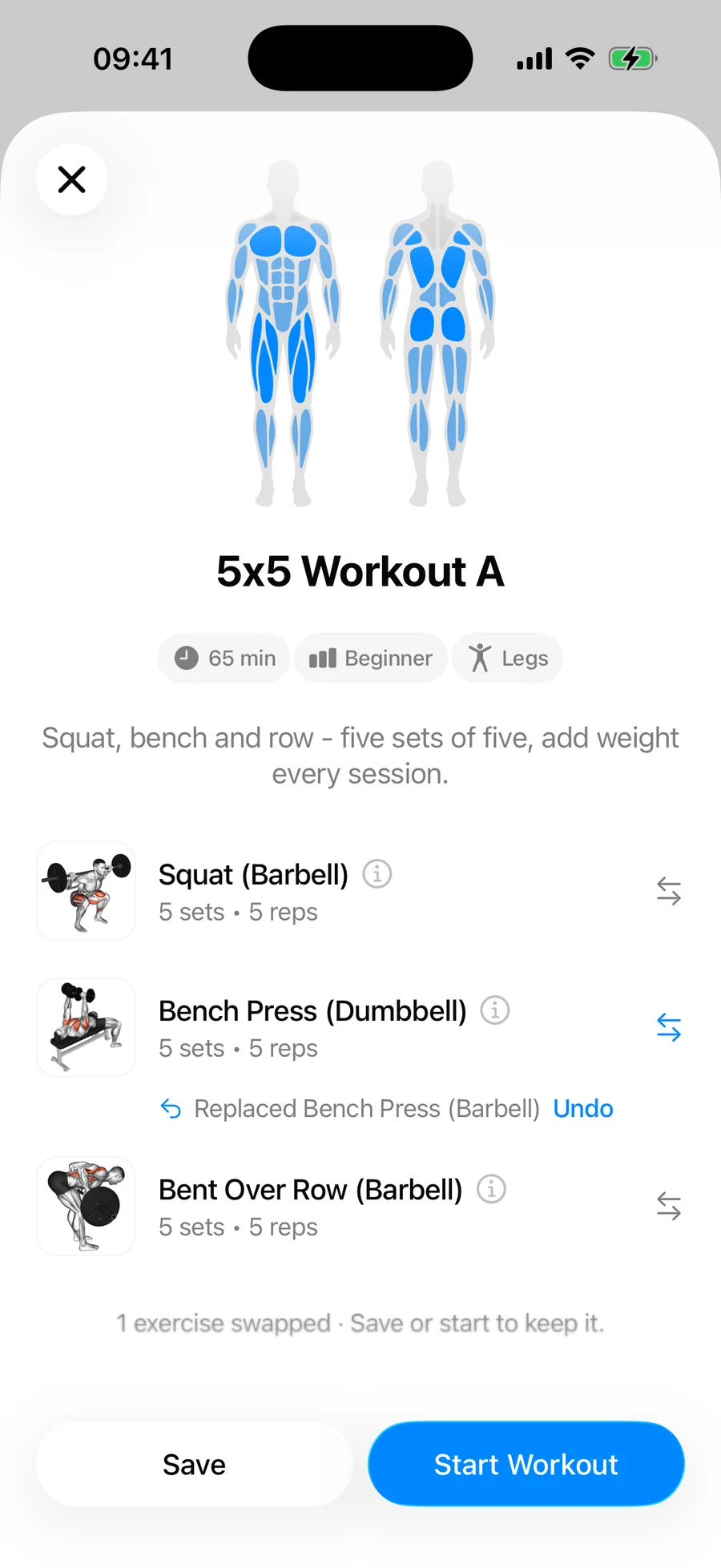
As trocas ficam só na visualização até você tocar em Salvar ou Iniciar treino; os dois usam a versão trocada. Se sair da visualização sem fazer nenhum dos dois, a rotina volta a ser como o coach escreveu. As trocas funcionam igual em rotinas avulsas e nas rotinas dentro de um programa.
Salvar nas minhas rotinas#
Em um programa, o botão de baixo diz Salvar nas minhas rotinas. Ao tocar nele, a Gript cria uma pasta com o nome do programa e coloca todas as rotinas dele dentro, então o plano chega já organizado; depois o botão diz Salvo nas suas rotinas. Na visualização de uma rotina solta, Salvar adiciona só aquela rotina e, se você já tem pastas, pode mandá-la para Sem pasta, para uma pasta existente ou para uma Nova pasta que você nomeia na hora.
As rotinas salvas passam a ser suas: edite os exercícios, mude as cargas alvo, renomeie ou exclua como em qualquer rotina que você mesmo montou.
Se o Explorar aparecer vazio#
Os programas e as rotinas são carregados dos nossos servidores, então o Explorar precisa de conexão na primeira vez que você abre. Se aparecer Biblioteca indisponível, confira sua internet e toque em Tentar novamente.