


Explorar es una biblioteca de entrenamiento ya preparado dentro de Gript: programas de varias semanas y rutinas sueltas que puedes previsualizar, empezar al momento o guardar entre tus rutinas. Está en la pestaña Entrenamientos, así que no hace falta montar nada desde cero antes de tu primera sesión.
Abrir Explorar#
Abre la pestaña Entrenamientos y toca Explorar en el control de la parte superior de la pantalla, junto a Rutinas e Historial. También puedes deslizar de lado entre las tres secciones.
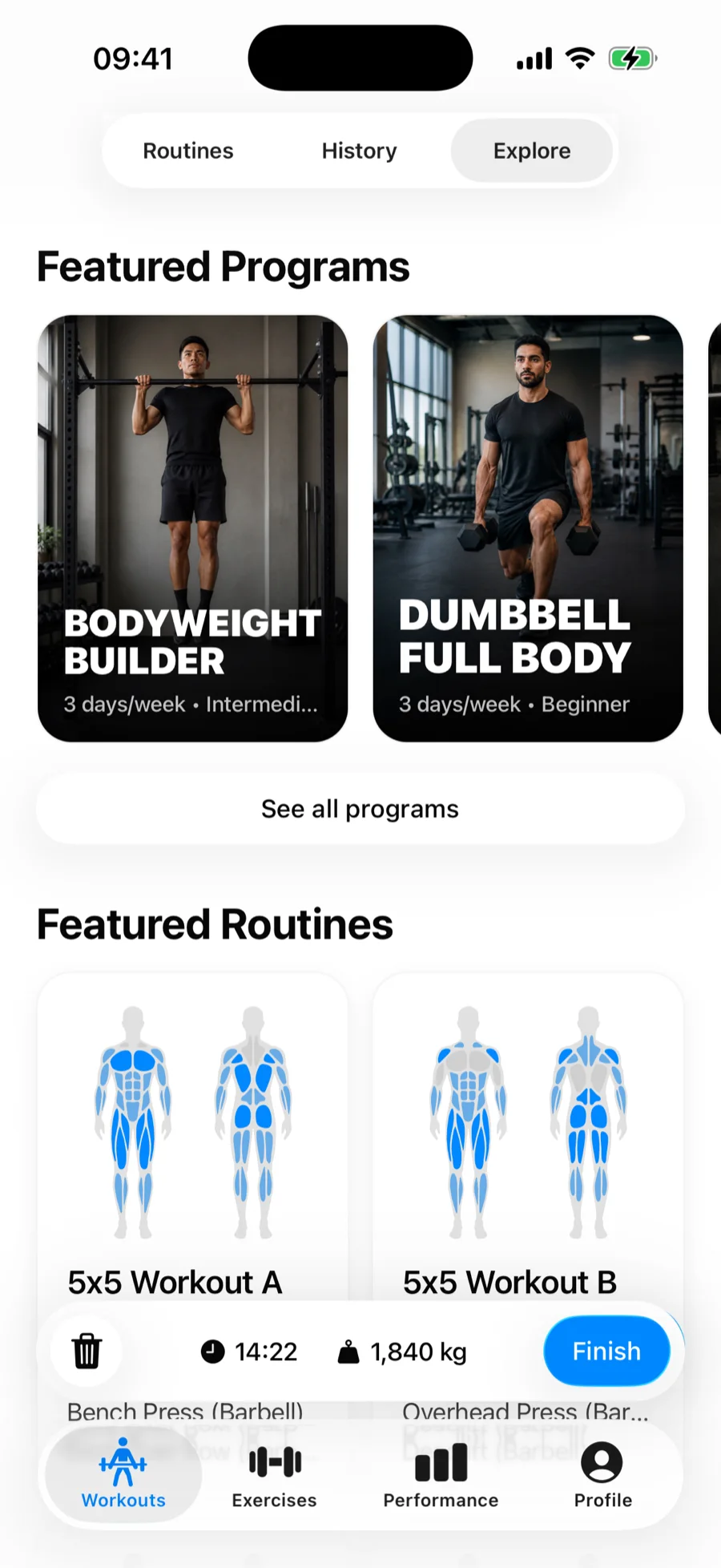
Programas destacados#
Un programa es un plan de entrenamiento completo formado por varias rutinas: un reparto torso/pierna, una semana de empuje/tirón/pierna, etc. Cada portada muestra el nombre del programa, cuántos días por semana se entrena y su nivel (Principiante, Intermedio o Avanzado). Toca Ver todos los programas para verlos todos.
Al abrir un programa encuentras:
- cuántos entrenamientos incluye, los días por semana y su nivel;
- cada rutina del programa como una tarjeta que puedes previsualizar por separado;
- Planificación: cómo se reparte la semana de entrenamiento;
- Progresión: cómo subir los pesos y las reps a medida que pasan las semanas.
Rutinas destacadas#
Debajo de los programas hay rutinas sueltas que puedes encajar en una semana que ya tengas: un día de pierna, un finisher de brazos, una sesión de cuerpo completo. Ver todas las rutinas abre la lista completa.
Filtros#
Las pantallas Todos los programas y Todas las rutinas tienen cuatro filtros en la parte de arriba:
- Duración: <45 min, 45–90 min o 90 min+.
- Dificultad: Principiante, Intermedio o Avanzado.
- Músculos: Pecho, Espalda, Piernas, Hombros, Brazos o Core.
- Equipamiento: el que use la biblioteca en ese momento, para ajustarlo a lo que hay en tu gimnasio.
Cada filtro acepta varias opciones a la vez y se combinan entre ellos: por ejemplo Piernas más 45–90 min más Barra. Toca de nuevo una opción marcada para quitarla, o usa Borrar filtros para empezar de cero. Si no queda nada, Gript dice Nada coincide con tus filtros.
Previsualiza antes de decidir#
Al tocar una rutina —en Explorar o dentro de un programa— se abre su vista previa. Arriba hay dos diagramas del cuerpo, de frente y de espalda, sombreados según cuánto trabaja cada músculo, así que ves qué entrena la sesión sin leer ni un nombre de ejercicio. Debajo están la duración estimada, el nivel, el grupo muscular principal, la descripción y la lista completa de ejercicios con sus series y superseries agrupadas tal como aparecerán en tu entrenamiento.
Abajo hay dos botones. Iniciar entrenamiento empieza la sesión ahora mismo, sin guardar nada. Guardar se queda con la rutina y, si ya tienes carpetas, te deja elegir dónde va. Una vez guardada, el botón pasa a decir Guardado.
Cambia un ejercicio antes de decidir#
¿Tu gimnasio no tiene ese equipo, o hay un ejercicio que prefieres no hacer? Cada fila de la vista previa tiene un par de flechas a la derecha. Tócalas y se abre Reemplazar ejercicio con sustitutos para ese ejercicio: Sugeridos para esta rutina —alternativas elegidas por el coach que la creó— y Más ejercicios, que trabajan el mismo grupo muscular con cualquier equipo, ordenados según lo bien que encajan. El ejercicio que está ahora en la rutina aparece arriba como Actual, y el que eligió el coach al principio sigue disponible como Original para que siempre puedas volver.
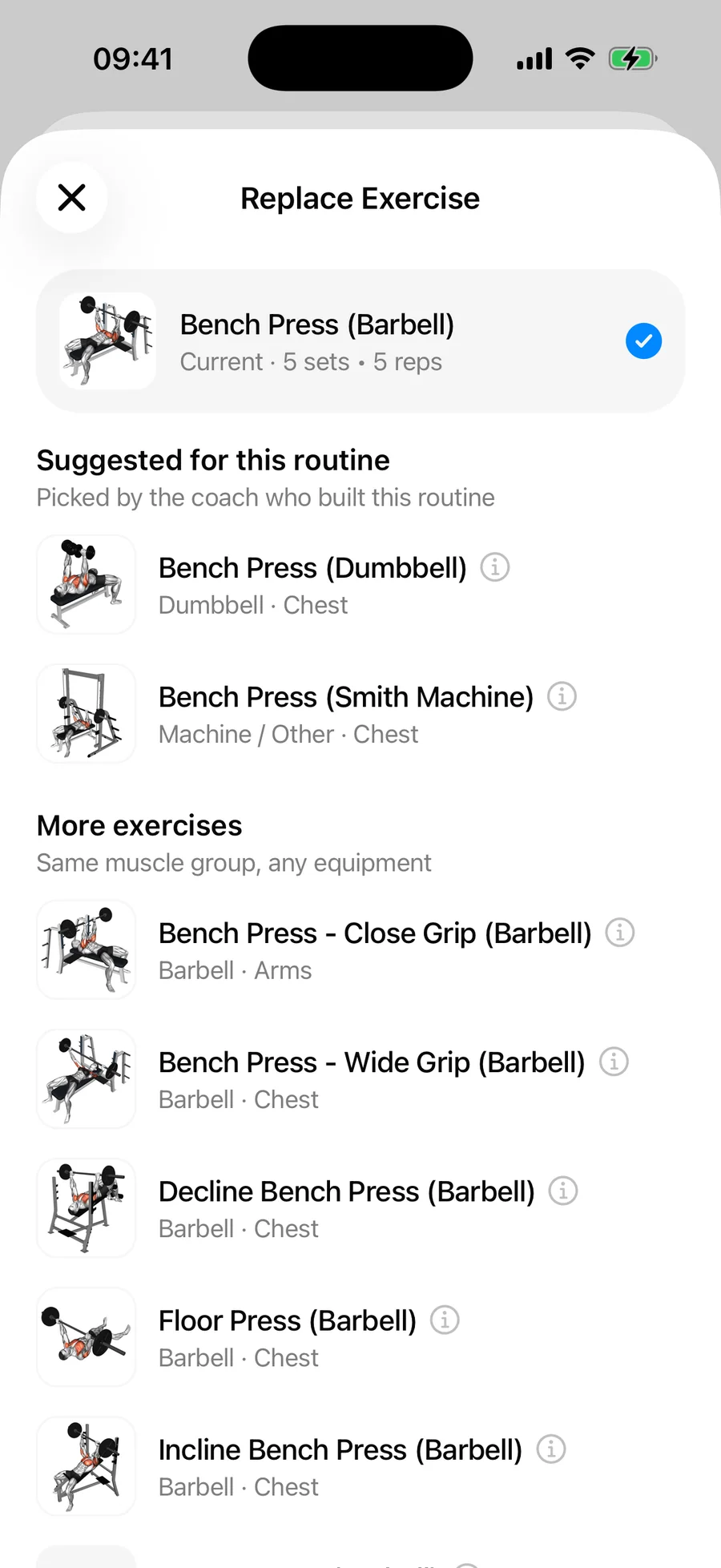
Elige un sustituto y la vista previa se actualiza en el sitio; las series, las repeticiones objetivo y el descanso pasan al nuevo ejercicio. Una línea bajo la lista lleva la cuenta —2 ejercicios cambiados · Guarda o empieza para conservarlos— y cada fila cambiada muestra Deshacer, así que un solo toque recupera el original.
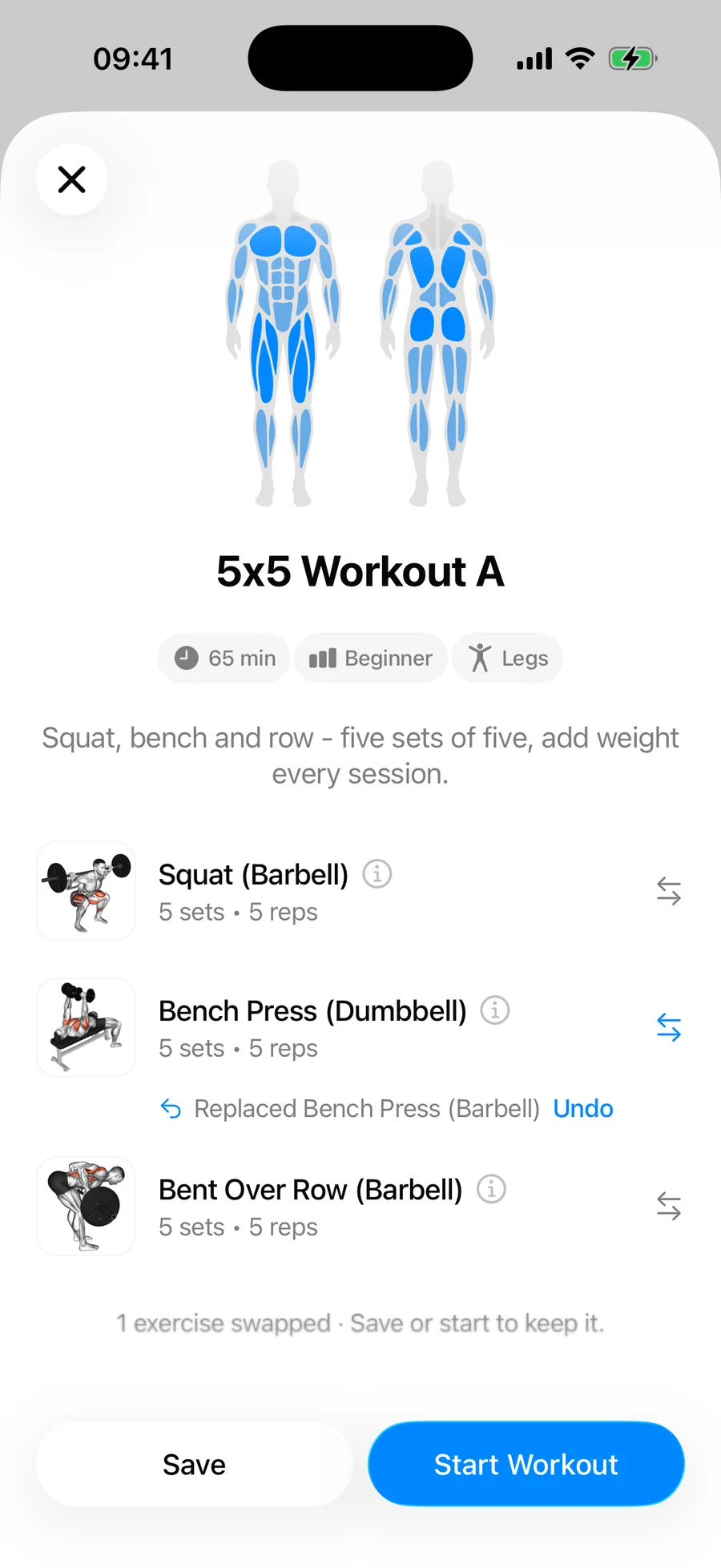
Los cambios se mantienen en la vista previa solo hasta que tocas Guardar o Iniciar entrenamiento; los dos usan la versión con los cambios. Si sales de la vista previa sin hacer ninguna de las dos cosas, la rutina vuelve a quedar como la escribió el coach. Los cambios funcionan igual en rutinas sueltas y en las rutinas dentro de un programa.
Guardar en mis rutinas#
En un programa, el botón de abajo dice Guardar en mis rutinas. Al tocarlo se crea una carpeta con el nombre del programa y se meten dentro todas sus rutinas, así que el plan llega ya organizado; después el botón dice Guardado en tus rutinas. En la vista previa de una rutina suelta, Guardar añade solo esa rutina y, si ya tienes carpetas, puedes mandarla a Sin carpeta, a una carpeta existente o a una Nueva carpeta que nombras en ese momento.
Las rutinas guardadas son tuyas a partir de ese momento: edita los ejercicios, cambia los pesos objetivo, renómbralas o elimínalas como cualquier rutina que hayas creado tú.
Si Explorar aparece vacío#
Los programas y las rutinas se cargan desde nuestros servidores, así que Explorar necesita conexión la primera vez que lo abres. Si ves Biblioteca no disponible, comprueba tu internet y toca Reintentar.