


Entdecken ist eine Bibliothek mit fertigem Training in Gript: mehrwöchige Programme und einzelne Routinen, die du ansehen, direkt starten oder in deine eigenen Routinen speichern kannst. Sie liegt im Trainings-Tab, damit vor deiner ersten Einheit nichts von Grund auf gebaut werden muss.
Entdecken öffnen#
Öffne den Trainings-Tab und tippe oben im Bildschirm im Umschalter auf Entdecken, neben Routinen und Verlauf. Du kannst zwischen den drei Bereichen auch seitwärts wischen.
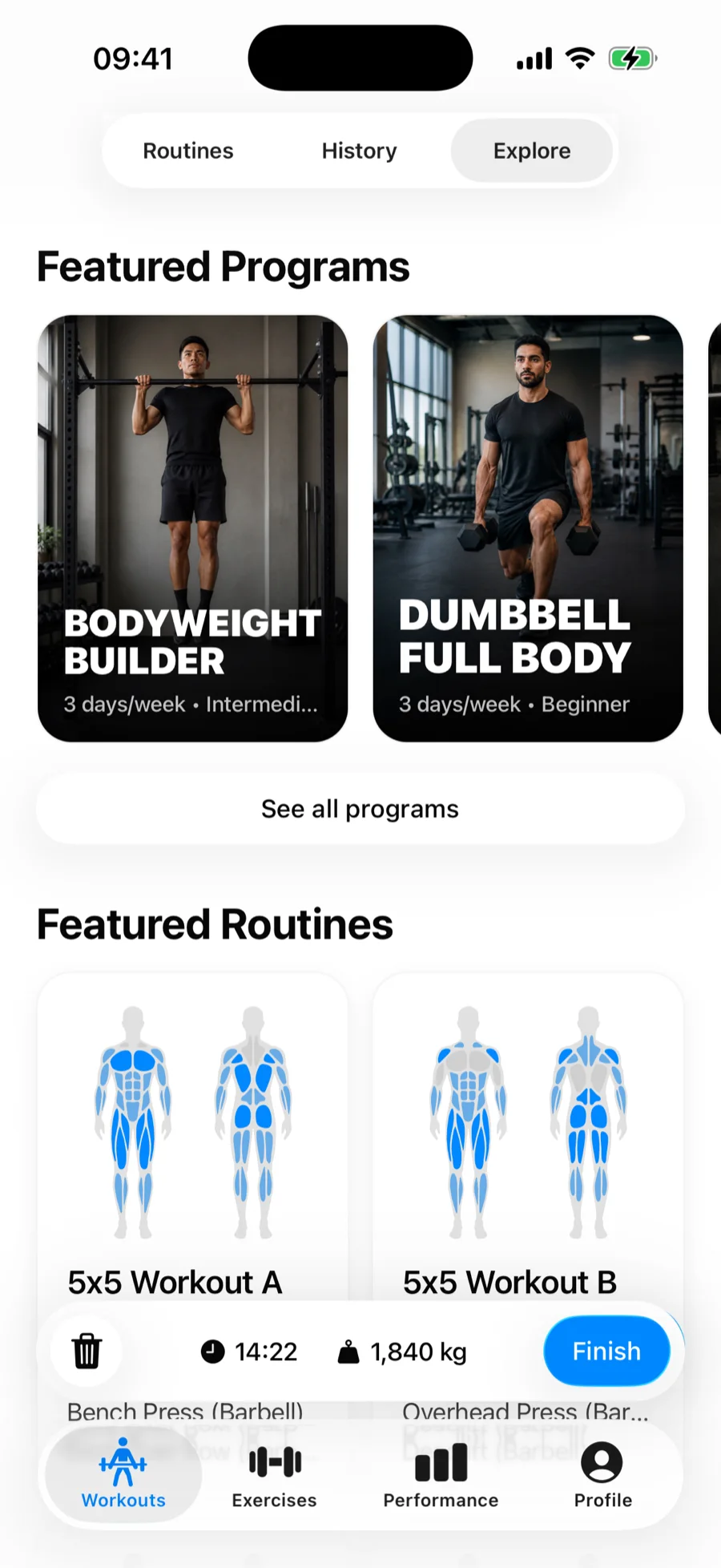
Ausgewählte Programme#
Ein Programm ist ein kompletter Trainingsplan aus mehreren Routinen — ein Oberkörper/Unterkörper-Split, eine Push/Pull/Legs-Woche und so weiter. Jede Cover-Karte zeigt den Namen des Programms, wie viele Tage pro Woche es läuft und sein Niveau (Anfänger, Mittelstufe oder Fortgeschritten). Tippe auf Alle Programme ansehen, um alle Programme zu durchstöbern.
Öffne ein Programm und du bekommst:
- wie viele Workouts es enthält, Tage pro Woche und sein Niveau;
- jede Routine des Programms als Karte, die du einzeln ansehen kannst;
- Zeitplan — wie die Trainingswoche aufgebaut ist;
- Progression — wie du Gewichte und Wiederholungen über die Wochen steigerst.
Ausgewählte Routinen#
Unter den Programmen stehen einzelne Routinen, die du in eine bestehende Woche einbauen kannst — ein Beintag, ein Arm-Finisher, eine Ganzkörper-Einheit. Alle Routinen ansehen öffnet die komplette Liste.
Filter#
Die Bildschirme Alle Programme und Alle Routinen haben oben vier Filter-Chips:
- Dauer — <45 Min., 45–90 Min. oder 90 Min.+.
- Schwierigkeit — Anfänger, Mittelstufe oder Fortgeschritten.
- Muskeln — Brust, Rücken, Beine, Schultern, Arme oder Rumpf.
- Equipment — was die aktuelle Bibliothek verwendet, damit du zu dem passen kannst, was dein Gym wirklich hat.
Jeder Chip nimmt mehrere Optionen gleichzeitig, und die Chips lassen sich kombinieren — zum Beispiel Beine plus 45–90 Min. plus Langhantel. Tippe eine gesetzte Option erneut an, um sie zu entfernen, oder nutze Filter zurücksetzen, um neu anzufangen. Bleibt nichts übrig, sagt Gript Keine Treffer für deine Filter.
Erst ansehen, dann entscheiden#
Tippst du eine Routine an — in Entdecken oder innerhalb eines Programms —, öffnet sich ihre Vorschau. Oben stehen zwei Körperdiagramme, von vorne und von hinten, eingefärbt danach, wie stark jeder Muskel beansprucht wird. So siehst du, was die Einheit trainiert, ohne einen einzigen Übungsnamen zu lesen. Darunter kommen die geschätzte Dauer, das Niveau, die Hauptmuskelgruppe, die Beschreibung und die komplette Übungsliste mit Sätzen und Supersätzen, so gruppiert, wie sie in deinem Training erscheinen.
Unten sitzen zwei Tasten. Training starten beginnt die Einheit sofort, ohne etwas zu speichern. Speichern behält die Routine — und wenn du schon Ordner hast, kannst du wählen, wo sie landet. Nach dem Speichern steht auf der Taste Gespeichert.
Eine Übung tauschen, bevor du dich entscheidest#
Dein Gym hat das Gerät nicht, oder du machst eine Übung lieber nicht? Jede Zeile in der Vorschau hat rechts ein Paar Pfeile. Tippe darauf, und Übung ersetzen öffnet sich mit Ersatzübungen: Vorschläge für diese Routine — Alternativen, die der Coach ausgewählt hat, der die Routine erstellt hat — und Weitere Übungen, die dieselbe Muskelgruppe mit beliebigem Equipment trainieren, sortiert danach, wie gut sie passen. Die Übung, die gerade in der Routine steht, steht oben als Aktuell, und die ursprüngliche Wahl des Coachs bleibt als Original verfügbar, damit du jederzeit zurück kannst.
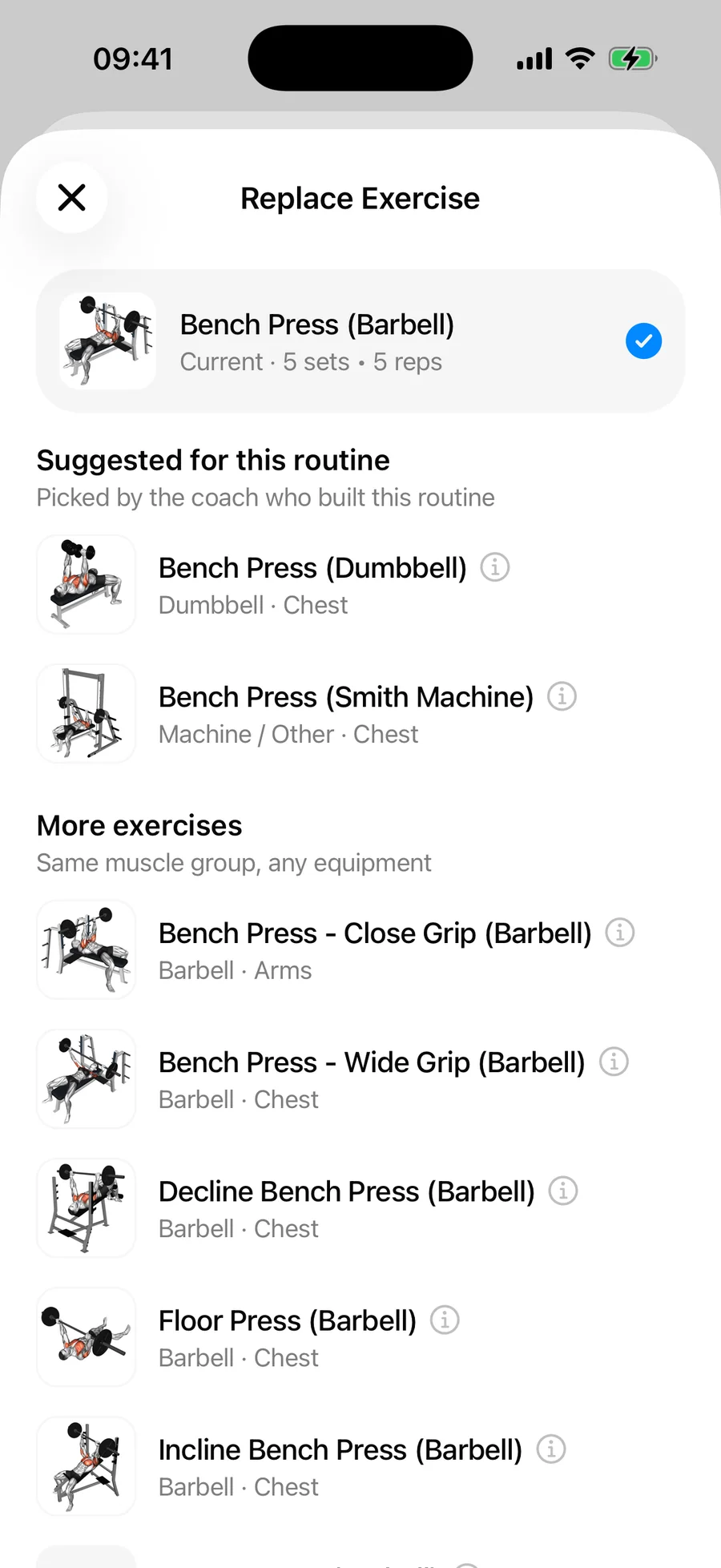
Wähle einen Ersatz, und die Vorschau aktualisiert sich an Ort und Stelle; Sätze, Wiederholungsziele und Pausentimer werden auf die neue Übung übertragen. Eine Zeile unter der Übungsliste zählt mit — 2 Übungen getauscht · Speichern oder starten, um sie zu behalten — und jede getauschte Zeile zeigt Rückgängig, sodass ein Tipp das Original zurückholt.
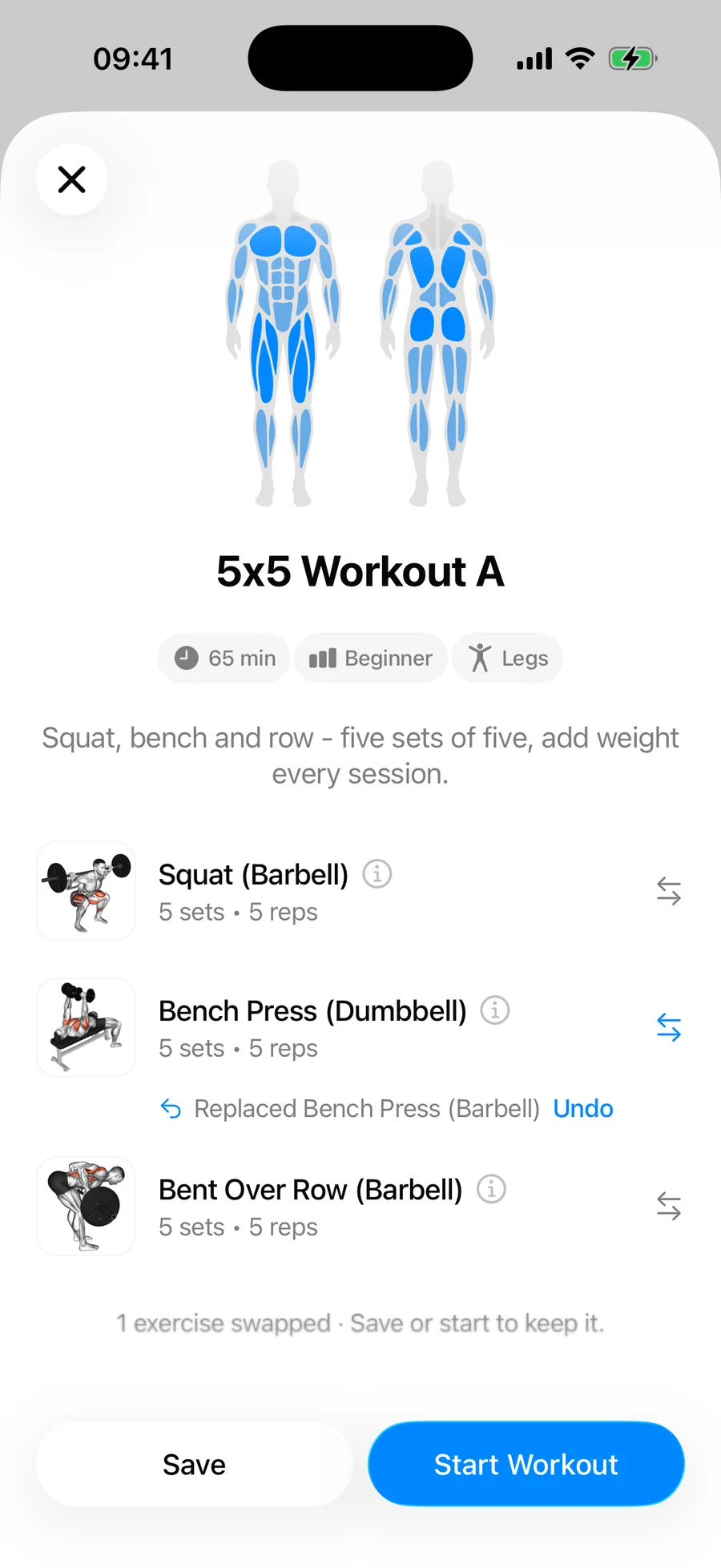
Tausche bleiben nur in der Vorschau, bis du Speichern oder Training starten antippst; beide verwenden die getauschte Version. Verlässt du die Vorschau, ohne eines von beidem zu tun, ist die Routine wieder so, wie der Coach sie geschrieben hat. Tauschen funktioniert bei einzelnen Routinen genauso wie bei den Routinen innerhalb eines Programms.
Zu meinen Routinen hinzufügen#
Bei einem Programm steht auf der Taste unten Zu meinen Routinen hinzufügen. Ein Tipp darauf erstellt einen Ordner mit dem Namen des Programms und legt jede Routine des Programms hinein, damit der ganze Plan organisiert ankommt; danach steht auf der Taste Zu deinen Routinen hinzugefügt. In der Vorschau einer einzelnen Routine fügt Speichern genau diese eine Routine hinzu, und wenn du schon Ordner hast, kannst du sie nach Kein Ordner, in einen bestehenden Ordner oder in einen Neuen Ordner schicken, den du direkt benennst.
Gespeicherte Routinen sind von da an deine — bearbeite die Übungen, ändere die Zielgewichte, benenne sie um oder lösche sie wie jede selbst gebaute Routine.
Wenn Entdecken leer aussieht#
Programme und Routinen werden von unseren Servern geladen, Entdecken braucht beim ersten Öffnen also eine Verbindung. Siehst du Bibliothek nicht verfügbar, prüfe dein Internet und tippe auf Erneut versuchen.