


Saindo do StrengthLog? A Gript lê o CSV exportado pelo StrengthLog diretamente, então o seu histórico de levantamentos — cada treino com séries, repetições, cargas e RPE — é transferido em poucos minutos.
Passo 1: exporte seus dados do StrengthLog#
- No StrengthLog, abra o seu perfil e vá em Settings.
- Escolha a opção de exportar para gerar um CSV do seu registro de treino. Se você não encontrar, o suporte do StrengthLog (app@strengthlog.com) pode enviar a exportação dos seus dados.
- Salve o CSV em um lugar que o seu iPhone alcance, como o iCloud Drive ou o e-mail.
Passo 2: importe na Gript#
- Na Gript, abra Perfil → Importar treinos.
- Escolha Arquivo CSV (Hevy, Strong, Gript) e selecione o arquivo exportado. As exportações do StrengthLog são reconhecidas automaticamente.

Passo 3: relacione os exercícios e confirme#
A Gript compara os nomes de exercícios do StrengthLog com a biblioteca dela na tela Relacionar exercícios — aceite as correspondências sugeridas, corrija o que ela errou e deixe os movimentos sem correspondência serem criados como exercícios personalizados. Veja como funciona a correspondência na importação para todos os detalhes.

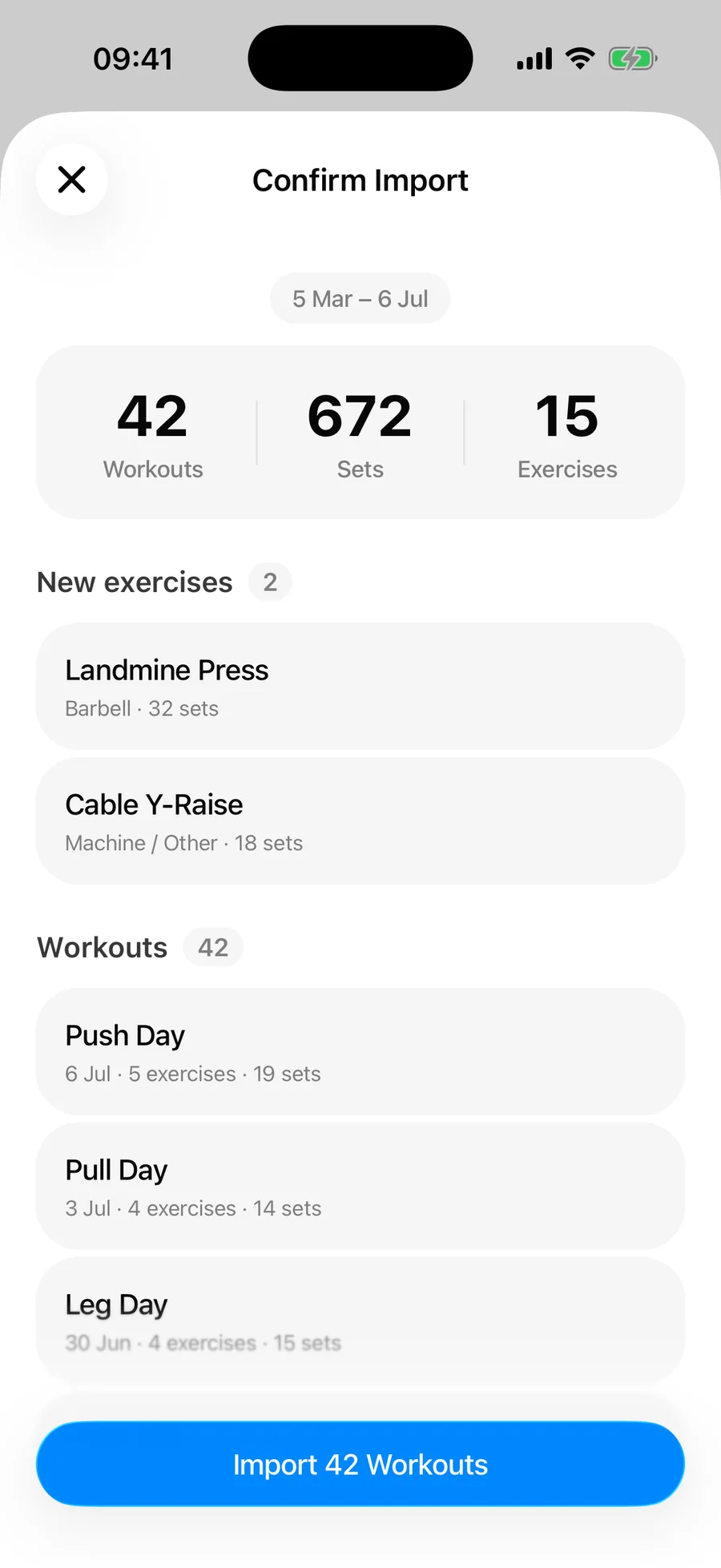
Depois revise o resumo e confirme. Os treinos duplicados que já estão no seu histórico são ignorados automaticamente.
O que vem e o que não vem#
- Todos os treinos com nome e data
- Cargas e repetições de cada série, inclusive a carga extra em movimentos de peso corporal com carga, como a barra fixa supinada
- RPE, quando você registrou
- Séries por tempo — pranchas e caminhadas com carga registradas com duração vêm como séries por tempo
A exportação do StrengthLog não inclui comentários de treino nem cardio baseado em distância, então isso fica de fora — o resumo de confirmação conta as linhas ignoradas. Os seus gráficos, recordes e histórico já incorporam todo o resto na hora.
Problemas comuns#
A Gript não reconhece o arquivo#
O formato é detectado pela estrutura do arquivo, então um CSV que um app de planilha salvou de novo pode não parecer mais uma exportação do StrengthLog. Importe o arquivo original, e não uma cópia editada.
Algumas linhas não foram importadas#
O resumo de confirmação separa as duplicatas ignoradas das linhas ilegíveis, então leia ele antes de concluir que algo se perdeu — as linhas de cardio e as sessões que já estão no seu histórico da Gript são ignoradas de propósito. Veja como funcionam a correspondência e as duplicatas na importação.