


Gript tiene temas claro y oscuro completos, un color de acento personalizable y un interruptor para la vibración háptica: todo en la pestaña Perfil.
Modo claro u oscuro#
- Abre la pestaña Perfil.
- Toca Apariencia y elige Claro, Oscuro o Sistema.
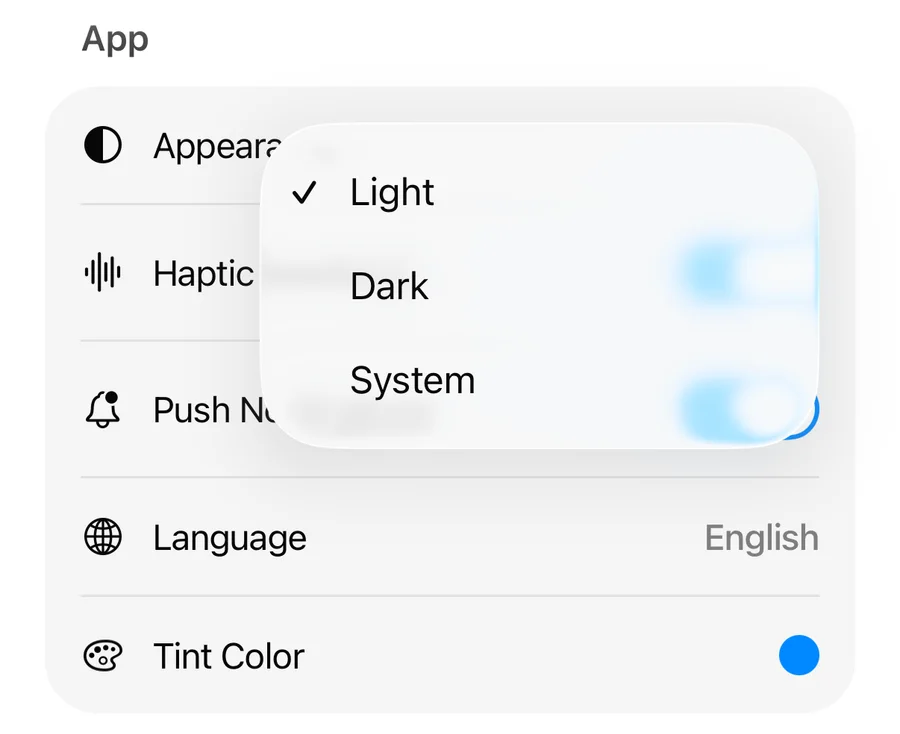
Sistema sigue la apariencia de tu iPhone y cambia automáticamente con la programación de claro y oscuro del dispositivo.
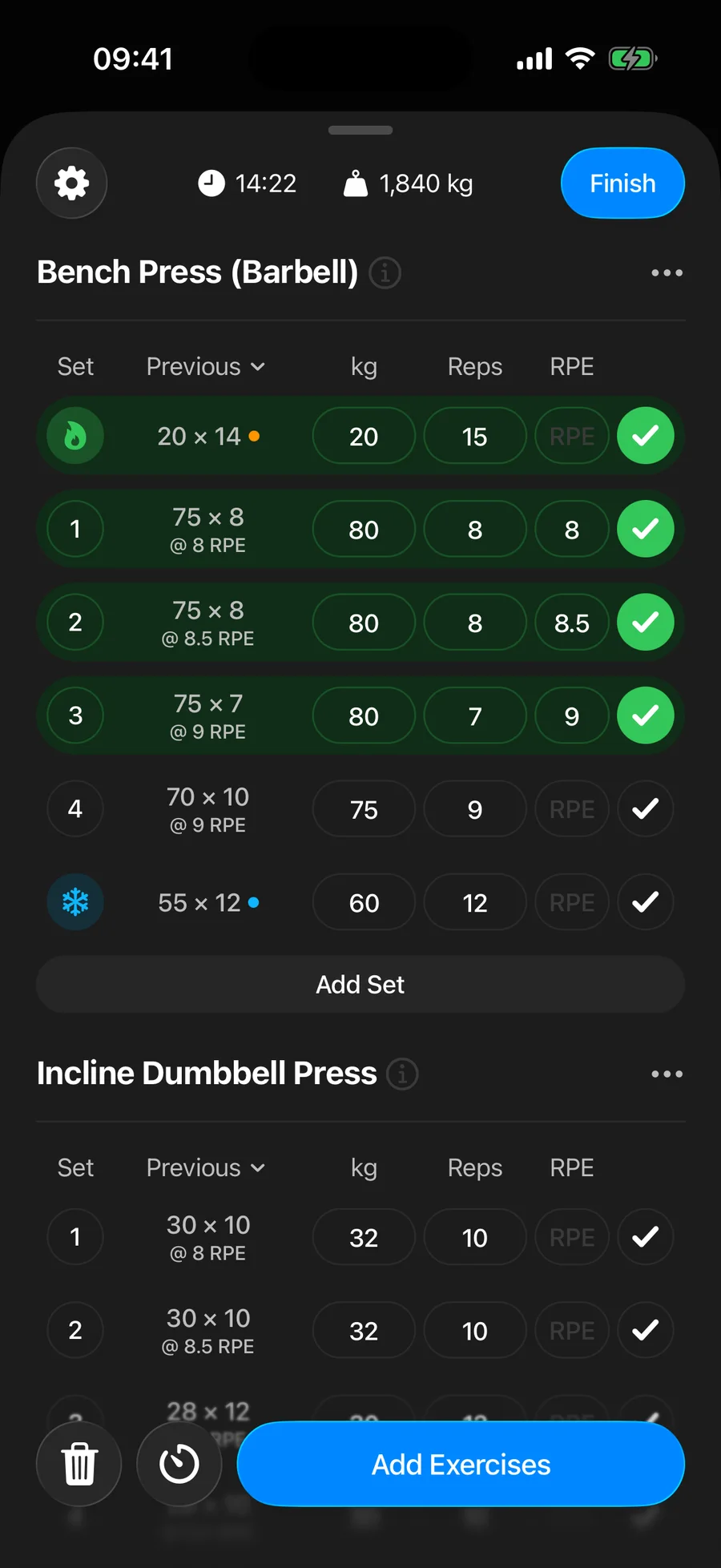
Color de acento#
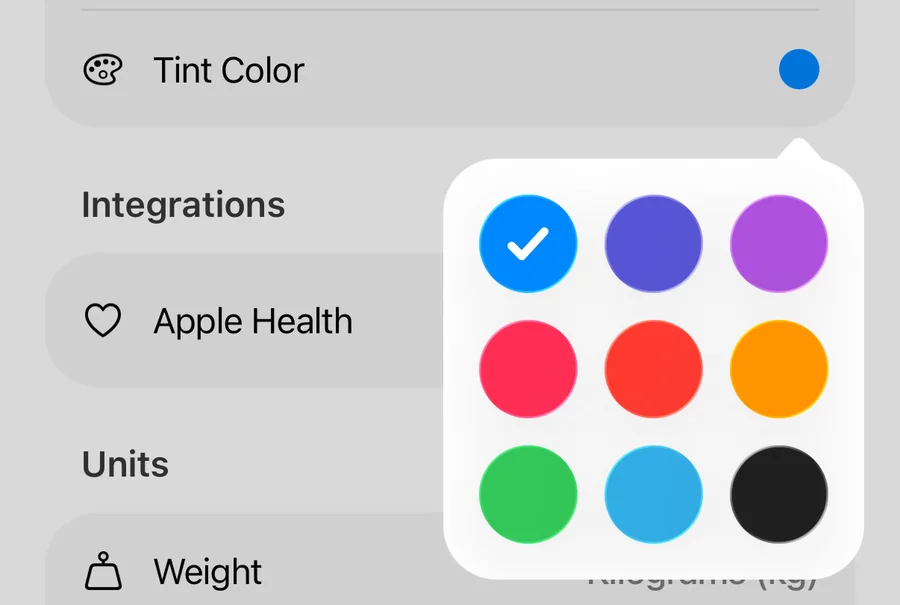
Toca Color de acento en Perfil para cambiar el color de acento de la app: los botones, los resaltados y los acentos de las gráficas lo siguen. Puedes elegir entre azul, índigo, morado, rosa, rojo, naranja, verde, cian o monocromo.
Vibración háptica#
Las vibraciones suaves al completar series y al tocar controles se pueden desactivar con el interruptor Vibración háptica en Perfil.