


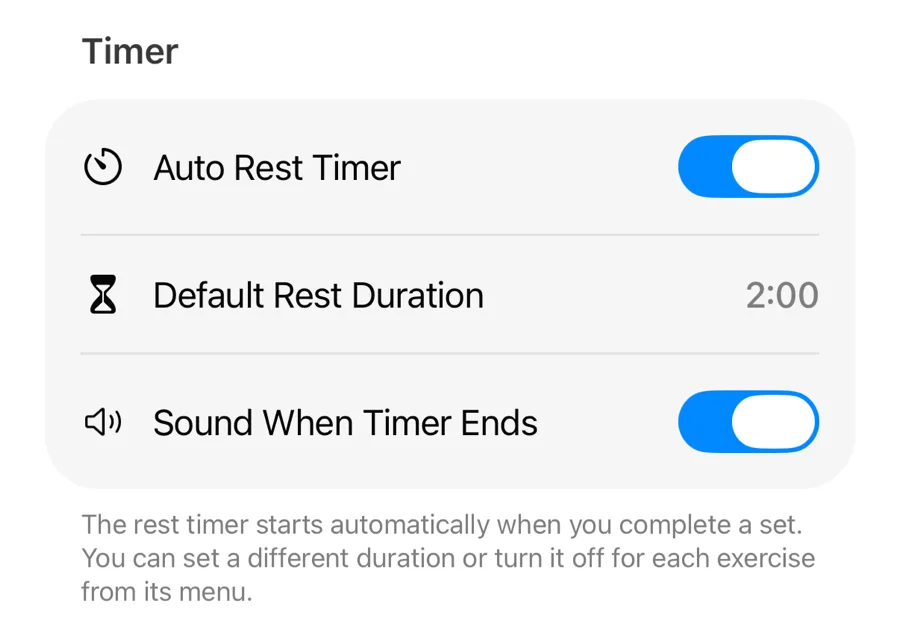
Standardmäßig startet Gript jedes Mal automatisch einen Pausentimer, wenn du einen Satz abschließt — ohne zusätzliche Tipps. Der Countdown ist in der App und unter iOS auf deinem Sperrbildschirm zu sehen. Kardio ist die Ausnahme: danach startet die Pause nur, wenn die Übung eine eigene Pausendauer hat.
Die Standard-Pausendauer ändern#
- Tippe während eines Trainings auf den Zahnrad-Button, um die Trainingseinstellungen zu öffnen.
- Tippe unter Timer auf Standard-Pausendauer und wähl eine Zeit.
Während der Timer läuft#
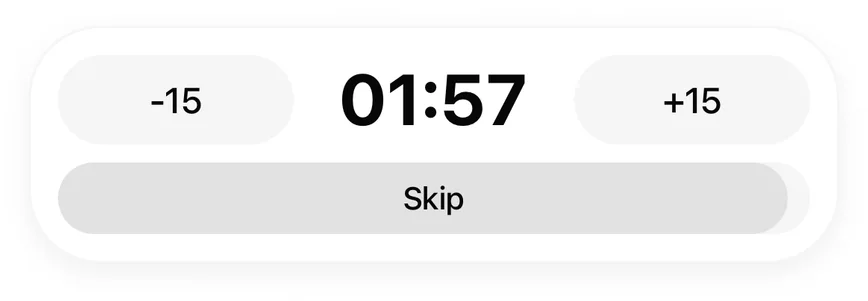
- Zeit dazugeben oder abziehen, wenn du heute länger oder kürzer pausieren willst.
- Die Pause ganz überspringen und direkt zum nächsten Satz gehen.
Läuft der Timer ab, spielt Gript deinen gewählten Ton (wenn die Timer-Töne aktiviert sind) oder schickt eine Mitteilung, falls die App im Hintergrund ist. Die Mitteilung ist zeitkritisch, kommt also auch bei aktivem Fokus-Modus durch, und bringt die Tasten +30 s und +1 min mit, um die Pause zu verlängern, ohne das Handy zu entsperren.
Gript lernt dein Tempo#
Passt du die Pause einer Übung zweimal hintereinander auf dieselbe Art an — zwei Pausen um mindestens 15 Sekunden verlängert oder zwei früher abgebrochen — macht Gript diese Länge ab dann zur Pausenzeit der Übung. Ein Hinweis bestätigt die Änderung mit einer Rückgängig-Taste, falls Gript falsch geraten hat.
Den automatischen Start ausschalten#
Schalte in den Trainingseinstellungen Automatischer Pausentimer aus. Pausen von Hand starten kannst du weiterhin jederzeit.