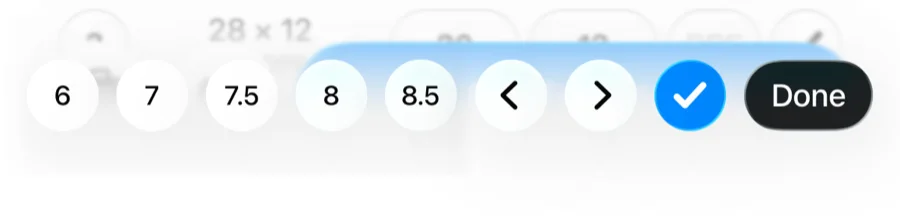
Gript nutzt während des Trainings nicht die Standardtastatur des iPhones. Tippe auf ein Gewichts- oder Wiederholungsfeld und stattdessen fährt eine eigene Workout-Tastatur hoch — ein vollwertiger Ziffernblock mit allem, was du zum Erfassen ganzer Sätze brauchst. Du musst die Tastatur also nie zwischen den Sätzen schließen oder nach Buttons suchen, die es nicht gibt.
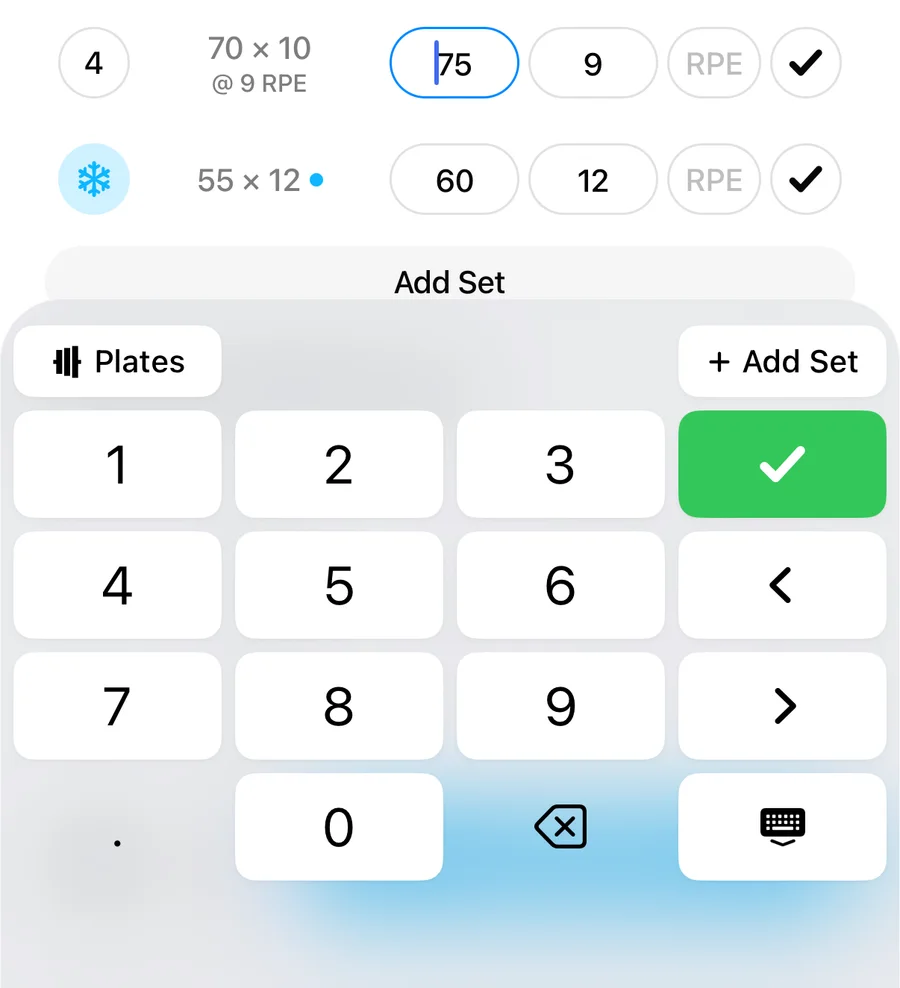
Was auf der Tastatur liegt#
- Ziffernblock — große Zifferntasten mit Dezimalpunkt für die Gewichtsfelder.
- Grünes Häkchen — schließt den aktuellen Satz ab. Das erfasst ihn und startet den Pausentimer.
- Pfeile für vorheriges und nächstes Feld — springen zwischen Gewicht und Wiederholungen und von Satz zu Satz, ohne dass du winzige Felder treffen musst. Die Liste scrollt automatisch mit, damit das aktive Feld immer über der Tastatur sichtbar bleibt.
- − / + Schrittschalter — bei Wiederholungsfeldern den Wert hoch- oder runterschieben, ohne ihn neu zu tippen.
- Satz hinzufügen — hängt den nächsten Satz an die aktuelle Übung an. Halte den Button gedrückt, um zwei bis fünf Sätze auf einmal hinzuzufügen; die Liste scrollt mit, damit der Button erreichbar bleibt.
- Scheiben-Button — öffnet bei Langhantel-Gewichtsfeldern den Scheibenrechner für das gerade eingetippte Gewicht.
- Ausblenden-Taste — schließt die Tastatur, wenn du fertig bist.
Die Schnellauswahl für die Anstrengung#
Sobald du das RPE- oder RIR-Feld auswählst, wird aus dem Ziffernblock ein Raster mit Anstrengungswerten samt Beschreibung des gewählten Werts in Alltagssprache. Ein Tipp erfasst die Anstrengung — kein Scrollen durch eine Auswahlliste.