


Es gibt zwei Wege, ein Training herzuzeigen: als Link, den jeder im Browser öffnen kann, oder als Zusammenfassungs-Karte in den Instagram Stories.
Ein Training als Link teilen#
- Öffne das Training in deinem Verlauf im Tab Trainings.
- Tippe auf Link teilen.
- Schick den Link, wohin du willst — Nachrichten, Gruppenchats, Foren.
Der Link öffnet eine Webseite (ganz ohne App) mit den Übungen, Sätzen und Statistiken. Wer Gript hat, kann auf Dieses Workout ausprobieren tippen und dasselbe Training selbst starten.
Nach dem Beenden eine Zusammenfassungs-Karte teilen#
Auf dem Abschlussbildschirm bekommst du Karten-Designs zum Durchwischen. Die erste Karte listet jede Übung und zeigt den besten Arbeitssatz, mit einem PR-Tag an jedem Satz, der einen persönlichen Rekord gebrochen hat; bei einem langen Workout wächst sie bis auf 4:5, statt Übungen wegzulassen. Hast du neue Rekorde aufgestellt, folgt eine Rekord-Karte mit jedem neuen Rekord und der Verbesserung. Danach kommt eine Statistik-Karte mit Dauer, Sätzen und Volumen (bei reinen Körpergewichts-Workouts ohne Volumen) und eine Foto-Karte, wenn du ein Fortschrittsfoto angehängt hast. Tippe auf den Workout-Namen auf einer Karte, um das Workout vor dem Teilen umzubenennen.
Wähl eine Karte und tippe auf Instagram, um sie direkt in den Instagram Stories zu posten, auf Bild teilen, um die Karte über das Teilen-Menü des Systems zu verschicken, auf Link teilen für die Webseite, die auch die Rekorde zeigt, oder auf Text kopieren für eine Text-Zusammenfassung, die du überall einfügen kannst. Hat das Workout Rekorde gebracht, steht daneben ein Rekorde-Button, der das fertige Workout mit allen markierten Rekord-Sätzen öffnet.
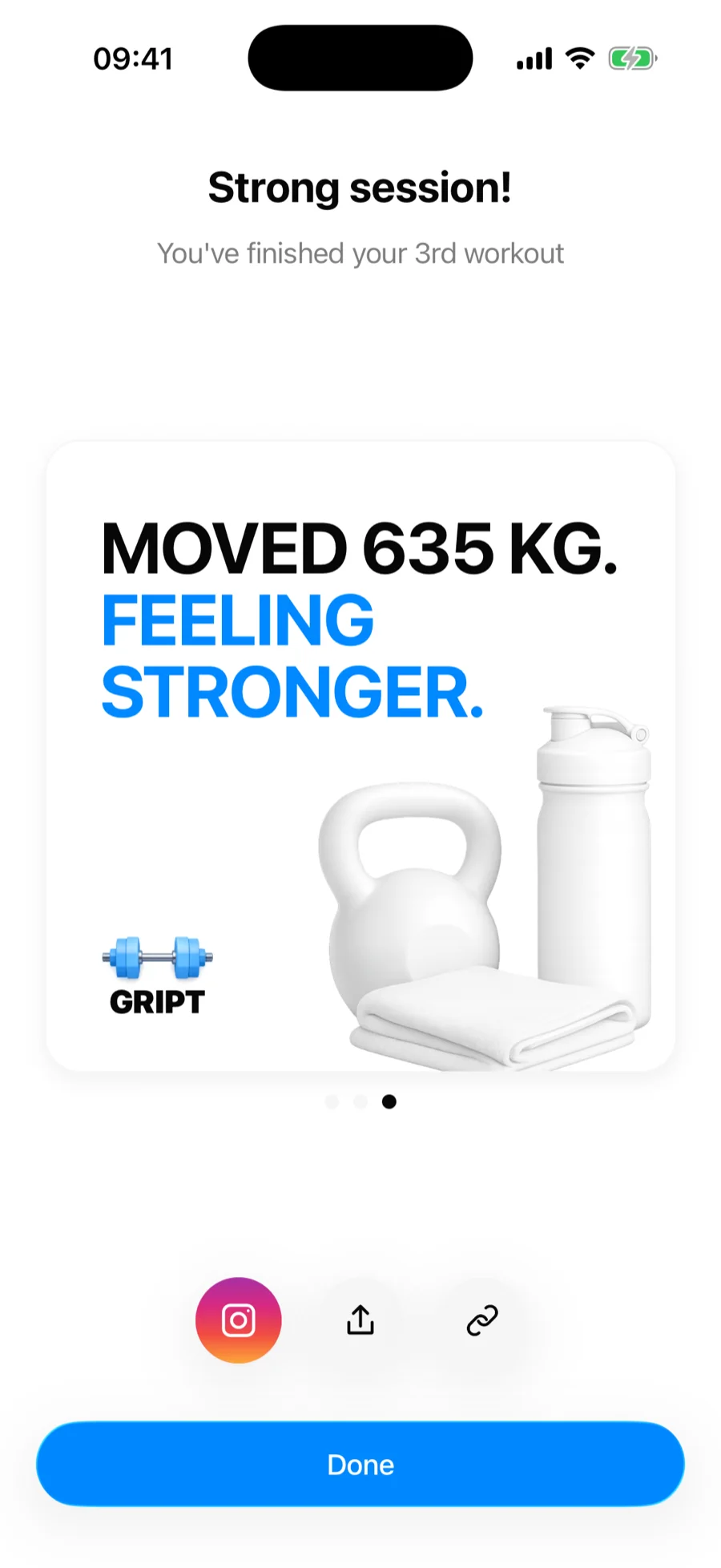
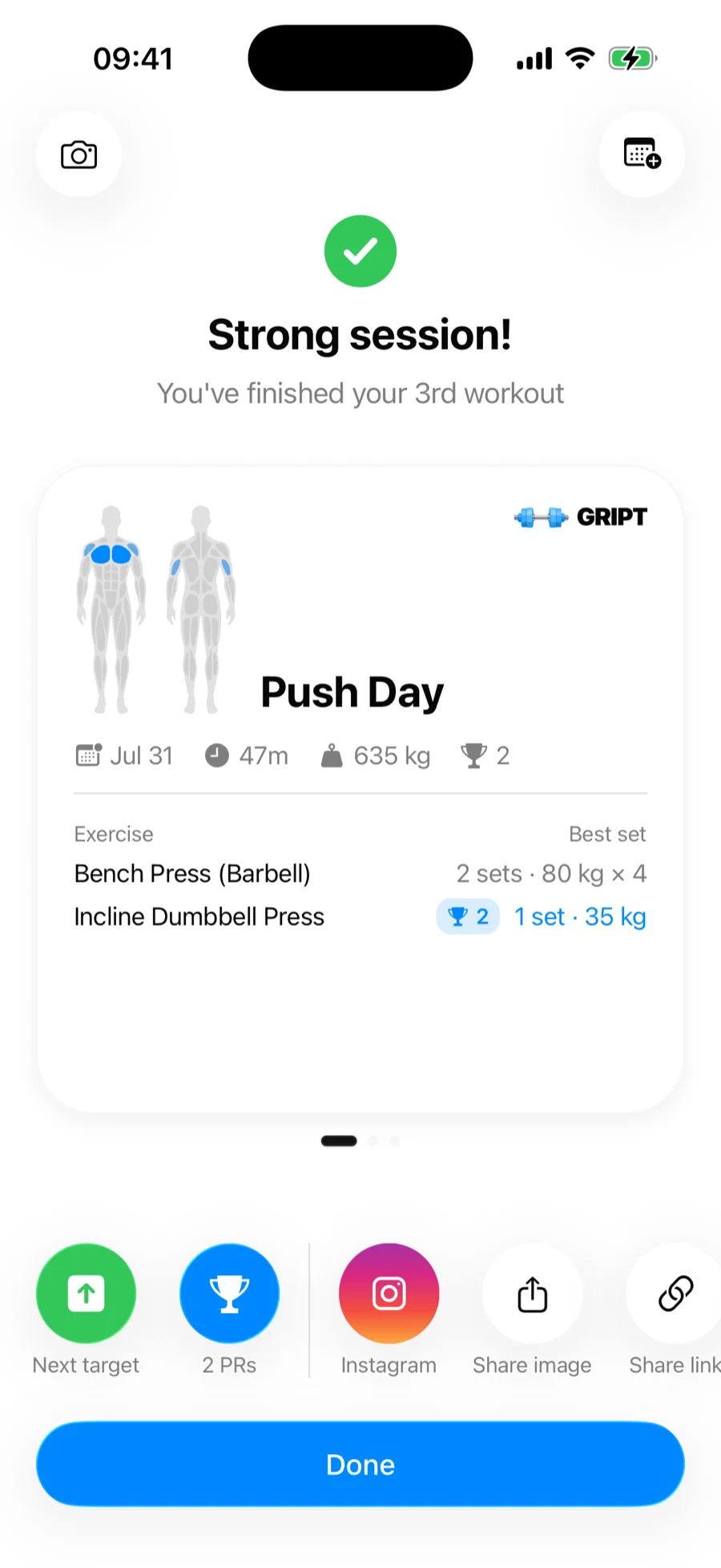
Der Kamera-Button oben auf dem Bildschirm hängt ein Fortschrittsfoto an das Workout, und der Kalender-Button plant eine Erinnerung für deine nächste Einheit — wähl einen Tag, und Gript schickt dir um 8 Uhr morgens eine Mitteilung. Es gibt immer nur eine Trainingserinnerung: Hast du schon eine, öffnet sich die Auswahl an diesem Tag, damit du sie verschieben kannst.
Diagramme teilen#
Fortschritt über die Zeit lässt sich genauso gut teilen wie eine einzelne Einheit: Jedes Diagramm im Leistungs-Tab, in der Detailansicht einer Übung oder bei einer Körpermessung hat in seinem •••-Menü den Eintrag Teilen, der es als helle oder dunkle Karte für Instagram Stories oder das Teilen-Menü rendert. Sieh dir an, wie du ein Diagramm teilst.
Routinen teilen#
Du willst lieber einen Plan als eine fertige Einheit teilen? Sieh dir an, wie du eine Routine teilst — wer sie bekommt, kann sie in seine eigene Routinenliste speichern.