


Gript ermittelt deine persönlichen Rekorde aus den Sätzen, die du erfasst — nichts zu markieren, nichts von Hand einzutragen. Neue Rekorde leuchten auf, sobald du ein Training beendest, und jeder Rekord, den du je aufgestellt hast, steht mit seinem Verlauf auf einem Bildschirm.
Wo Rekorde auftauchen#
- Abschlussbildschirm — nach dem Tippen auf Beenden tragen Rekord-Sätze auf der Trainingskarte ein PR-Tag, eine Rekord-Karte listet jeden neuen Rekord mit seiner Verbesserung, und ein Rekorde-Button öffnet das Training mit allen markierten Rekorden. Siehe Training teilen.
- Verlauf — Trainings mit Rekorden zeigen eine Trophäe mit Zähler, und die Rekord-Sätze sind darin markiert.
- Teilen-Karten und Links — dieselben Tags erscheinen auf den Bild-Karten und auf der Webseite, die ein geteilter Link öffnet.
- Übungsdetail — der Tab Rekorde jeder Übung listet ihre aktuellen Rekorde. Siehe Übungsdetail.
Der Bildschirm Persönliche Rekorde#
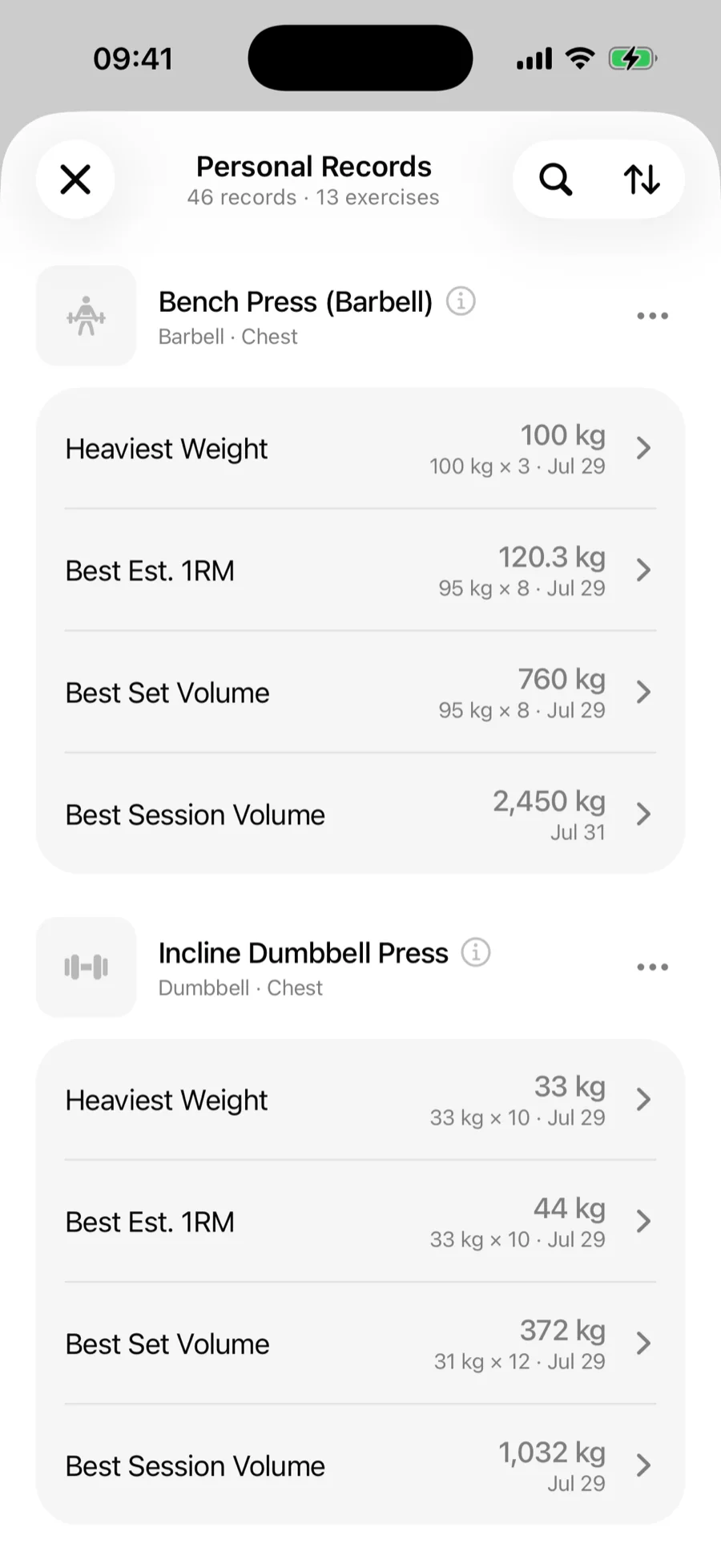
Öffne Profil → Persönliche Rekorde. Jede Übung mit mindestens einem Rekord steht dort mit ihren aktuellen Rekorden — höchstes Gewicht, bestes geschätztes 1RM, bestes Satz- und Einheitsvolumen, meiste Wiederholungen und bei Zeit- und Cardio-Übungen längste Dauer und Distanz — samt dem Datum, an dem jeder aufgestellt wurde. Suche nach dem Übungsnamen oder wechsle über den Sortier-Button zwischen Neueste und A bis Z. Tippe auf den Übungsnamen, um ihre Detailansicht zu öffnen.
Rekord-Verlauf#
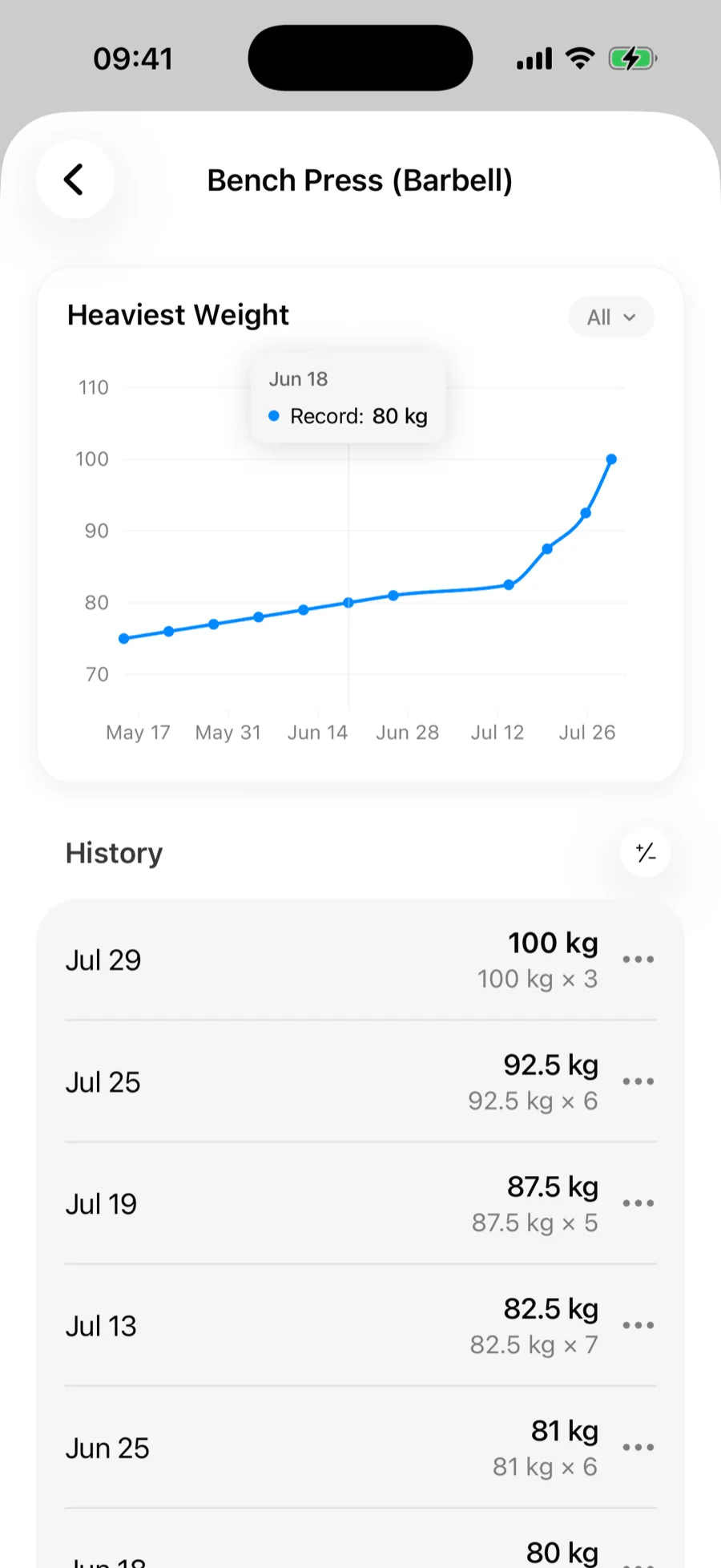
Tippe auf einen Rekord, um seinen Verlauf zu sehen: ein Diagramm jeder Verbesserung und darunter die Liste der Rekord-Sätze, die neuesten zuerst. Der ±-Button schaltet die Liste zwischen dem Wert jedes Rekords und dem Zugewinn gegenüber dem vorherigen um. Bei assistierten Übungen zählt weniger Unterstützung als Fortschritt, das Diagramm zeigt also nach oben, je weniger Hilfe du brauchst.
Ein Satz, der nicht zählen soll#
Eine verzählte Wiederholung oder ein Satz mit Hilfe vom Spotter kann einen Rekord erzeugen, den du nicht willst. Du kannst ihn ausnehmen, ohne das Training zu bearbeiten:
- Tippe im Verlauf eines Rekords auf ••• beim Satz und wähle Diesen Satz nicht zählen. Ein Hinweis lässt dich das rückgängig machen.
- Tippe beim Bearbeiten eines vergangenen Trainings auf die Satztyp-Anzeige des Satzes und schalte Zählt als Rekord aus.
Der Satz bleibt in deinem Training und deinen Diagrammen. Er zählt nur nicht mehr als Rekord.
Rekorde einer Übung ab einem Datum zurücksetzen#
Zurück nach einer Verletzung oder Umstieg auf eine strengere Technik? Tippe auf dem Bildschirm Persönliche Rekorde auf ••• neben einer Übung und wähle Rekorde ab Datum zurücksetzen. Für diese Übung zählen dann nur Sätze ab diesem Datum; ältere Sätze bleiben in deinem Verlauf und deinen Diagrammen. Die Fußzeile unter der Übung zeigt das Datum, und Startdatum entfernen holt die alten Rekorde zurück.