


A Gript calcula os seus recordes pessoais a partir das séries que você registra — nada para etiquetar ou digitar à mão. Recordes novos acendem na hora em que você conclui um treino, e todos os recordes que você já bateu ficam em uma única tela com o histórico deles.
Onde os recordes aparecem#
- Tela de conclusão — depois de tocar em Concluir, as séries de recorde levam uma etiqueta PR no card do treino, um card de recordes lista cada recorde novo com quanto ele melhorou, e o botão Recordes abre o treino com cada recorde etiquetado. Veja compartilhar um treino.
- Histórico — treinos que bateram recordes mostram um troféu com a contagem, e as séries de recorde ficam etiquetadas dentro deles.
- Cards e links compartilhados — as mesmas etiquetas aparecem nos cards de imagem e na página web que um link compartilhado abre.
- Detalhes do exercício — a aba Recordes de qualquer exercício lista os recordes atuais dele. Veja detalhes do exercício.
A tela Recordes pessoais#
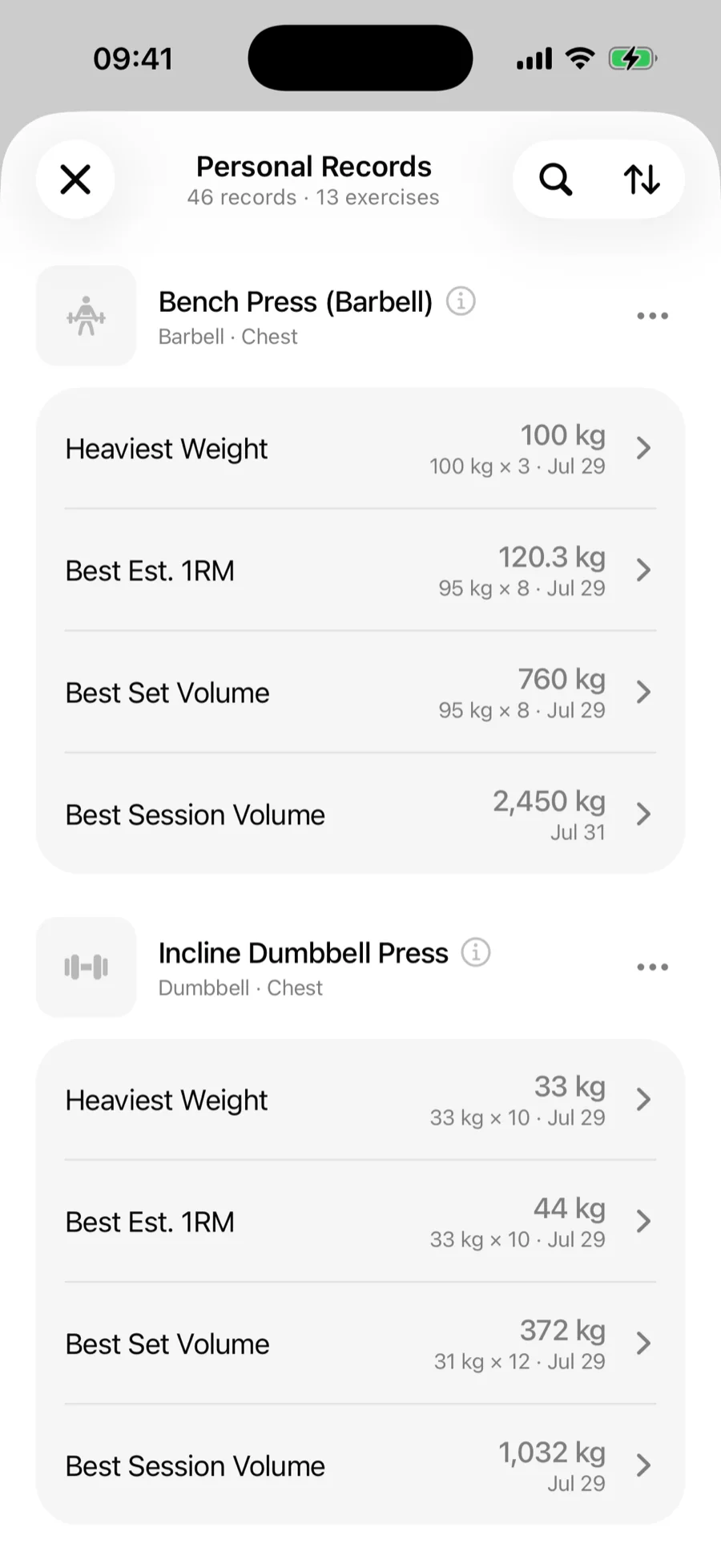
Abra Perfil → Recordes pessoais. Cada exercício com pelo menos um recorde aparece com os seus recordes atuais — maior peso, melhor 1RM estimado, melhor volume por série e por sessão, mais reps e, nos exercícios por tempo e de cardio, a maior duração e distância — junto com a data em que cada um foi batido. Busque pelo nome do exercício ou use o botão de ordenação para alternar entre Mais recentes e A a Z. Toque no nome do exercício para abrir a tela de detalhes dele.
Histórico do recorde#
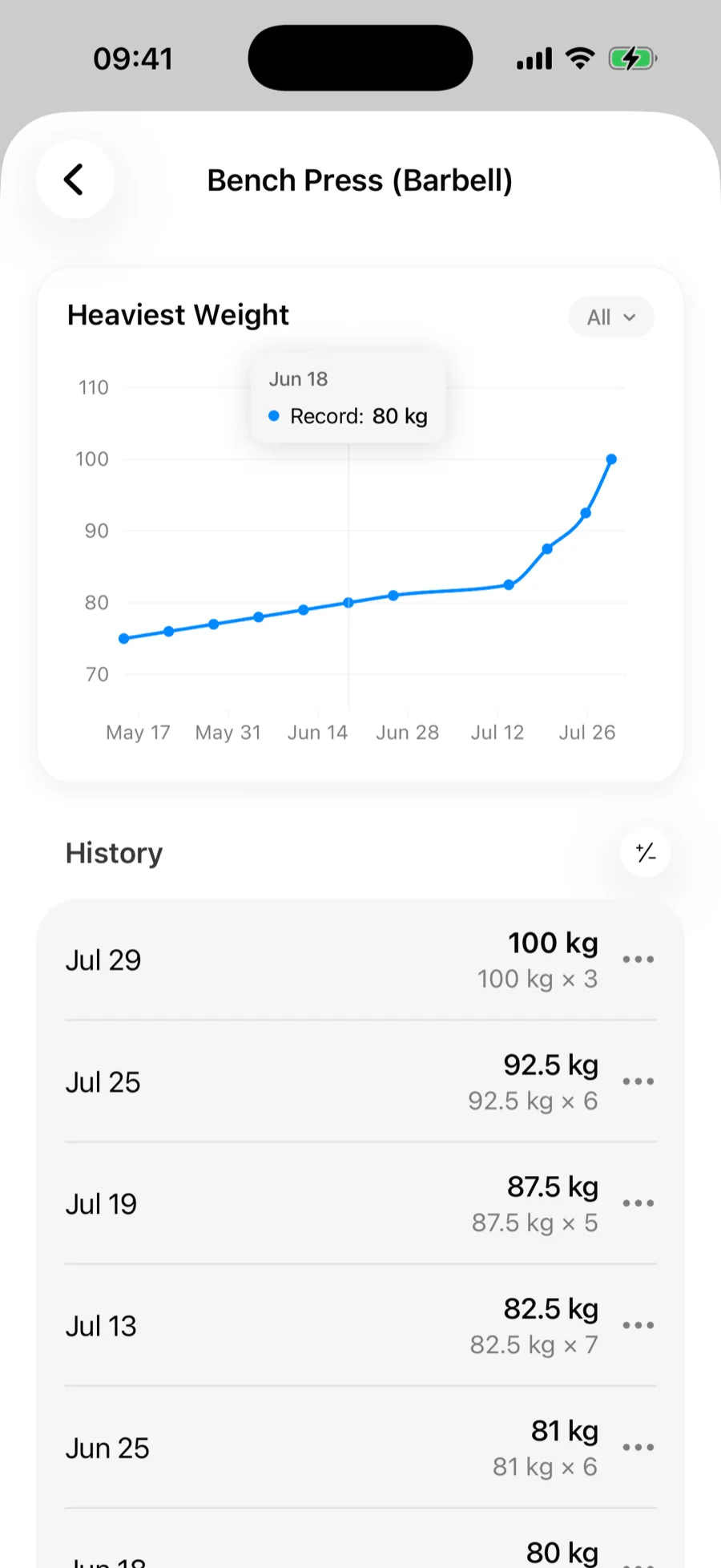
Toque em qualquer recorde para ver o histórico: um gráfico de cada vez que o recorde melhorou e, embaixo, a lista de séries de recorde, das mais recentes para as mais antigas. O botão ± alterna a lista entre o valor de cada recorde e o ganho em relação ao anterior. Em exercícios assistidos, menos ajuda conta como progresso, então o gráfico sobe conforme você precisa de menos assistência.
Uma série que não deveria contar#
Uma repetição contada errado ou um levantamento com ajuda do parceiro pode criar um recorde que você não quer. Dá para deixá-la de fora sem editar o treino:
- No histórico de um recorde, toque em ••• na série e escolha Não contar esta série. Um aviso permite desfazer.
- Enquanto edita um treino passado, toque no indicador de tipo da série e desative Conta como recorde.
A série continua no seu treino e nos seus gráficos. Ela só deixa de contar como recorde.
Reiniciar os recordes de um exercício a partir de uma data#
Voltando de uma lesão ou mudando para uma execução mais rigorosa? Na tela Recordes pessoais, toque em ••• ao lado de um exercício e escolha Reiniciar recordes a partir de uma data. Os recordes desse exercício passam a contar só as séries a partir dessa data; as séries antigas continuam no seu histórico e nos seus gráficos. O rodapé embaixo do exercício mostra a data, e Remover data de reinício traz os recordes antigos de volta.