


Gript calcula tus récords personales a partir de las series que registras: no hay nada que etiquetar ni introducir a mano. Los récords nuevos se iluminan en cuanto terminas un entrenamiento, y todos los récords que has batido alguna vez viven en una sola pantalla con su historial.
Dónde aparecen los récords#
- Pantalla de finalización: al tocar Finalizar, las series de récord llevan una etiqueta PR en la tarjeta del entrenamiento, una tarjeta de récords lista cada récord nuevo con cuánto mejoró, y el botón Récords abre el entrenamiento con cada récord etiquetado. Consulta compartir un entrenamiento.
- Historial: los entrenamientos que batieron récords muestran un trofeo con el recuento, y las series de récord van etiquetadas dentro.
- Tarjetas y enlaces compartidos: las mismas etiquetas aparecen en las tarjetas de imagen y en la página web que abre un enlace compartido.
- Detalle del ejercicio: la pestaña Récords de cualquier ejercicio lista sus récords actuales. Consulta detalle del ejercicio.
La pantalla Récords personales#
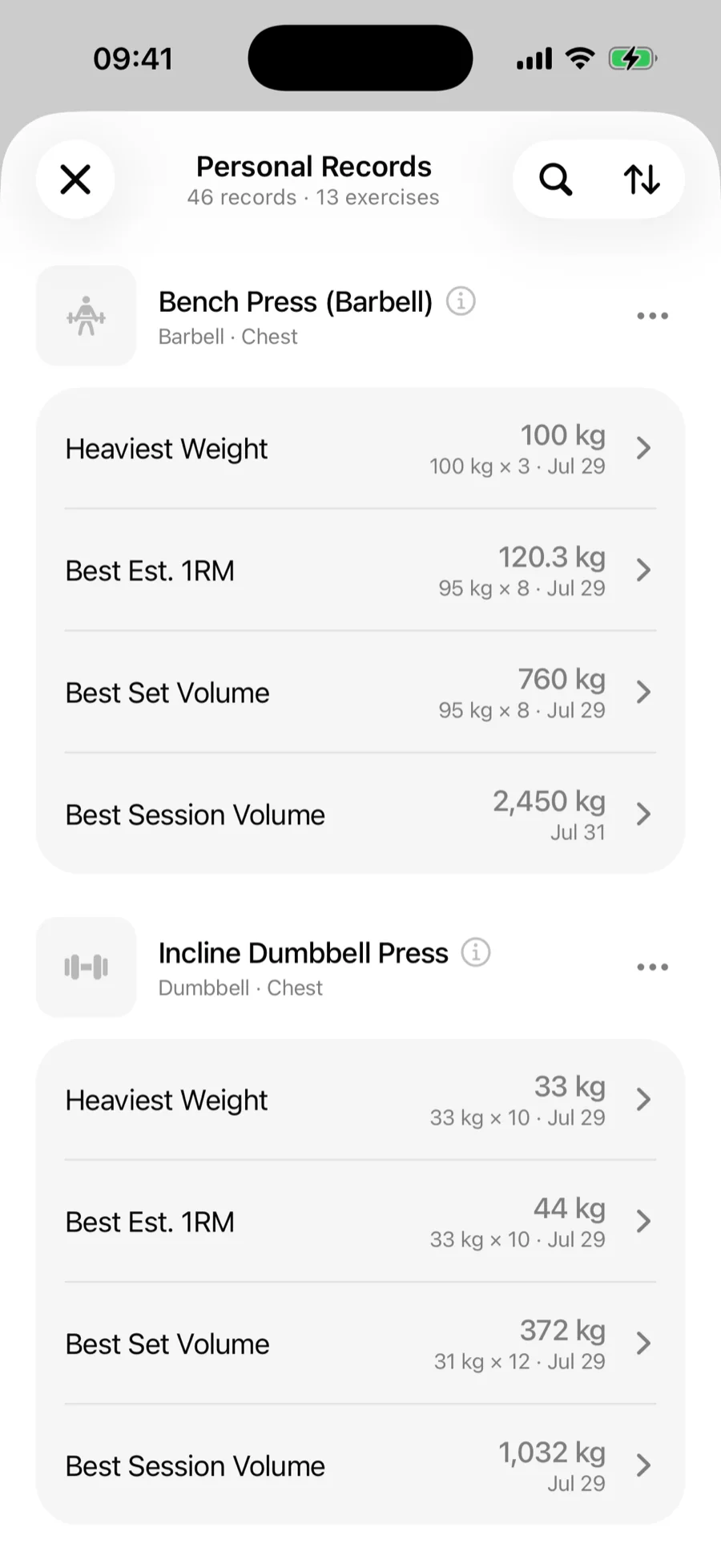
Abre Perfil → Récords personales. Cada ejercicio con al menos un récord aparece con sus récords actuales (mayor peso, mejor 1RM estimado, mejor volumen por serie y por sesión, más reps y, en los ejercicios por tiempo y de cardio, la duración y la distancia más largas) junto con la fecha en que batiste cada uno. Busca por nombre de ejercicio o usa el botón de orden para cambiar entre Más recientes y A a Z. Toca el nombre del ejercicio para abrir su vista de detalle.
Historial del récord#
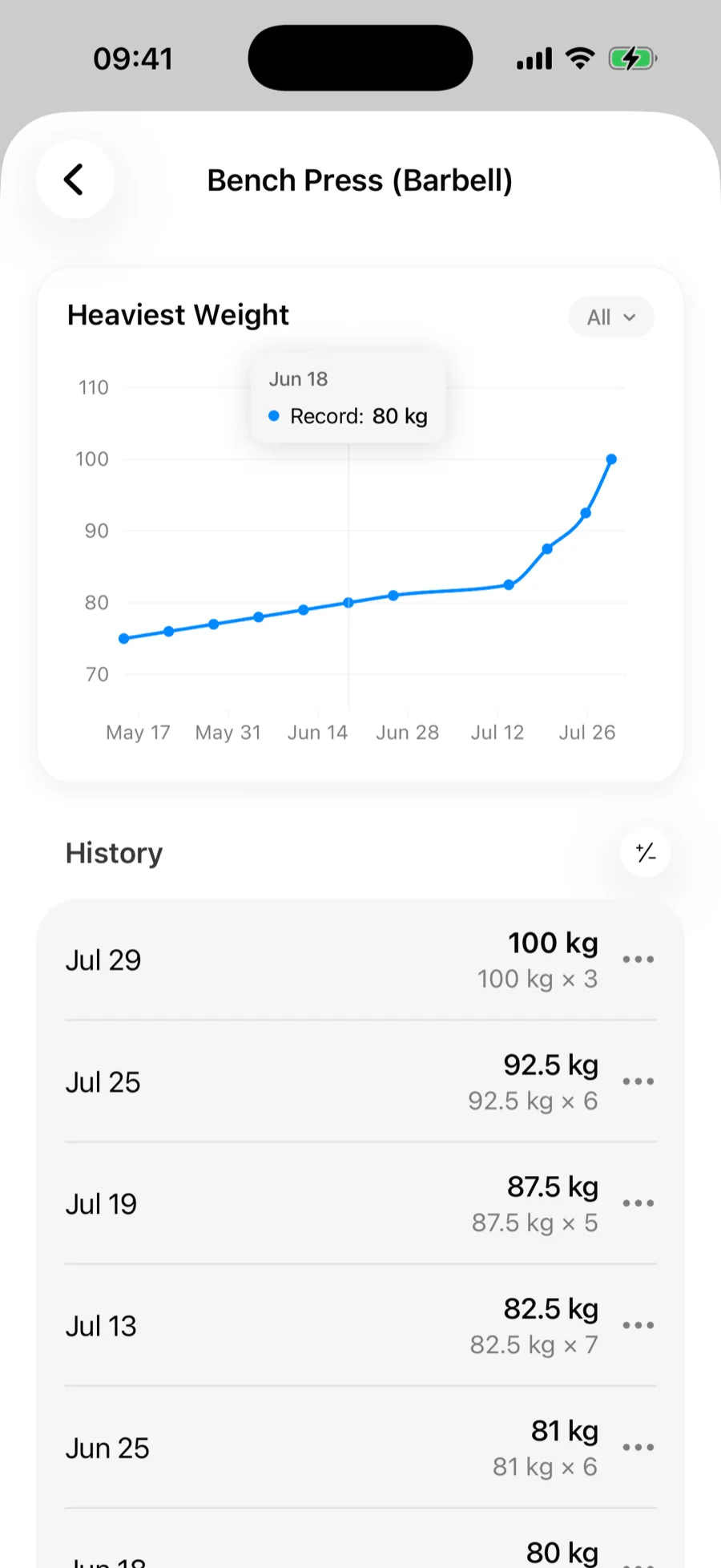
Toca cualquier récord para ver su historial: un gráfico de cada vez que mejoró y, debajo, la lista de series de récord, las más recientes primero. El botón ± cambia la lista entre el valor de cada récord y la mejora respecto al anterior. En los ejercicios asistidos, menos ayuda cuenta como progreso, así que el gráfico sube a medida que necesitas menos asistencia.
Una serie que no debería contar#
Una rep mal contada o un levantamiento con ayuda del compañero puede crear un récord que no quieres. Puedes dejarla fuera sin editar el entrenamiento:
- En el historial de un récord, toca ••• en la serie y elige No contar esta serie. Un aviso te permite deshacerlo.
- Mientras editas un entrenamiento pasado, toca el indicador de tipo de la serie y desactiva Cuenta como récord.
La serie se queda en tu entrenamiento y en tus gráficas. Solo deja de contar como récord.
Reiniciar los récords de un ejercicio desde una fecha#
¿Vuelves de una lesión o cambias a una técnica más estricta? En la pantalla Récords personales, toca ••• junto a un ejercicio y elige Reiniciar récords desde una fecha. Los récords de ese ejercicio pasan a contar solo las series desde esa fecha; las series anteriores se quedan en tu historial y en tus gráficas. El pie bajo el ejercicio muestra la fecha, y Quitar fecha de reinicio recupera los récords antiguos.