


Mit den Gript-Widgets landet dein Training auf dem Home-Bildschirm: Starte ein Training mit einem Tippen, sieh, wie die Woche im Vergleich zu deinem Ziel läuft, und behalte jedes Fortschrittsdiagramm im Blick, ohne die App zu öffnen. Sie funktionieren auf iPhone und Android, auf dem iPhone auch auf dem Sperrbildschirm.
Die Widgets#
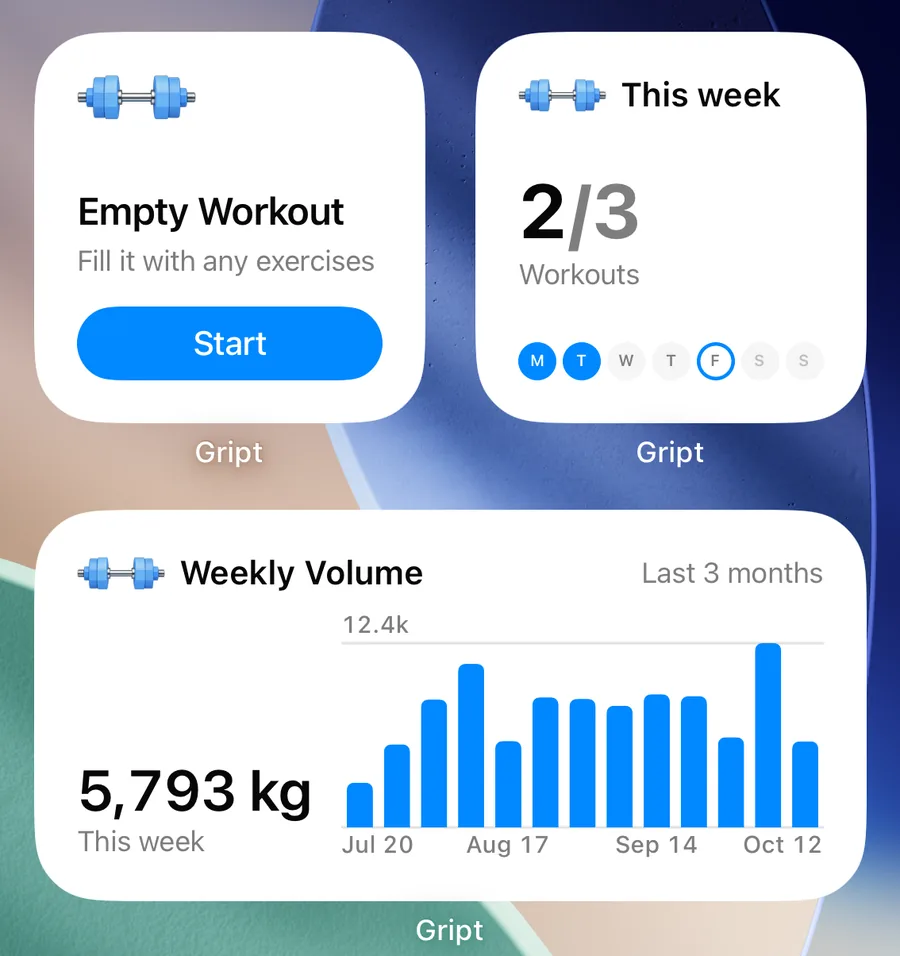
- Schnellstart — startet ein leeres Training oder eine deiner Routinen. Die kleine Größe startet ein Training, die mittlere zeigt bis zu drei Routinen neben einem leeren Training.
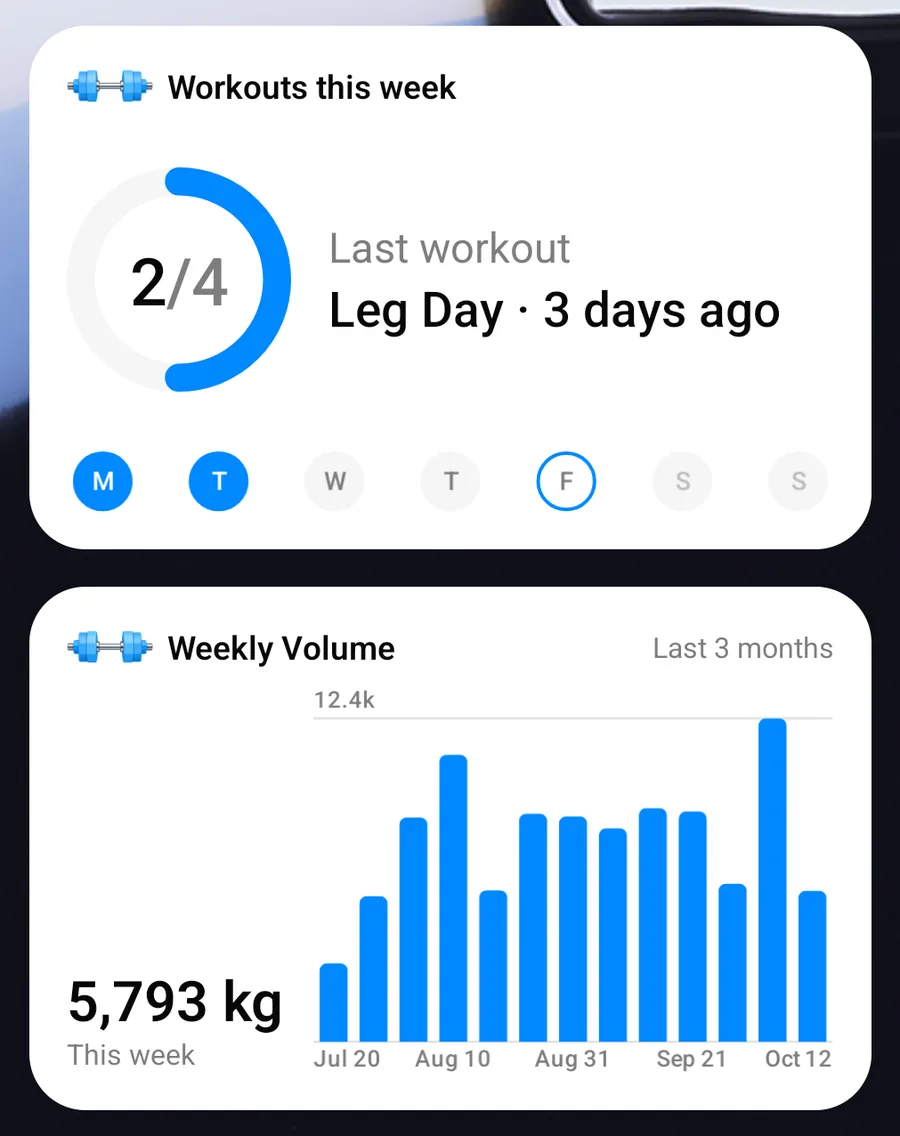
- Diese Woche — wie viele Trainings du diese Woche geschafft hast, verglichen mit deinem Wochenziel, mit einem Punkt für jeden Trainingstag. Die mittlere Größe zeigt außerdem dein letztes Training.
- Leistungsdiagramm — jedes Diagramm aus deinem Leistung-Tab, genauso dargestellt: Wochenvolumen und Trainings pro Woche als Balken, Sätze pro Woche als nach Muskelgruppe aufgeteilte Balken, Trainingstage und Trainingsbelastung als Raster, Muskelbalance als Radar, Muskelbelastung als Körperkarte von vorne und hinten sowie Übungs-, Dauer- und Körpermaß-Diagramme als Linie. Das Wochenvolumen wird ebenfalls nach Muskelgruppe aufgeteilt, wenn du es in der App stapelst. In klein, mittel und groß, wobei groß eine Farblegende für aufgeteilte Balken zeigt.
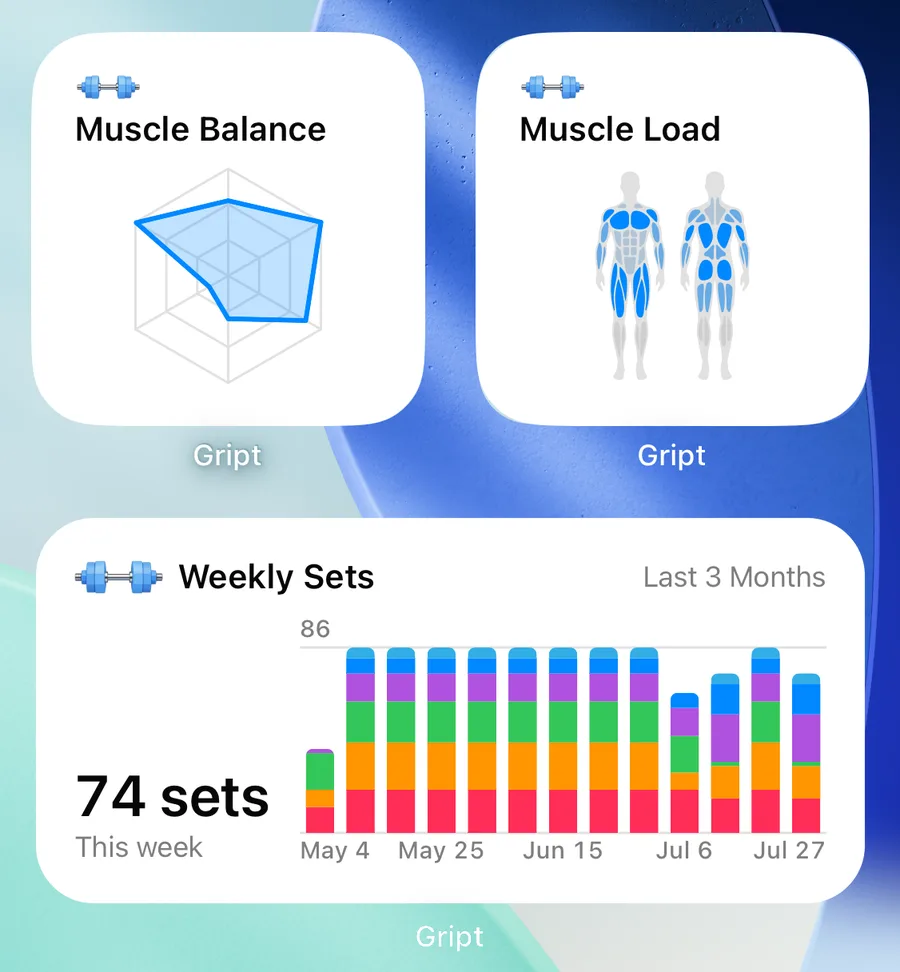
Ein Tippen auf Schnellstart startet das Training. Ein Tippen auf Diese Woche oder ein Diagramm öffnet den Leistung-Tab.
Widget auf dem iPhone hinzufügen#
- Halte eine freie Stelle auf dem Home-Bildschirm gedrückt, bis die Apps wackeln.
- Tippe oben links auf Bearbeiten und dann auf Widget hinzufügen.
- Suche nach Gript, wische zum gewünschten Widget und zur Größe und tippe auf Widget hinzufügen.
Widget auf Android hinzufügen#
- Halte eine freie Stelle auf dem Startbildschirm gedrückt.
- Tippe auf Widgets und suche Gript.
- Halte das gewünschte Widget gedrückt und zieh es an seinen Platz.
Du kannst eins auch aus der App hinzufügen: Öffne den Tab Profil, tippe auf Widgets und dann neben dem Widget auf Zum Startbildschirm hinzufügen.
Festlegen, welches Diagramm ein Widget zeigt#
Ein neues Leistungsdiagramm-Widget zeigt das erste Diagramm aus deinem Leistung-Tab. Um auf dem iPhone ein anderes zu wählen, halte das Widget gedrückt, tippe auf Widget bearbeiten und wähle ein Diagramm. Auf Android hältst du das Widget gedrückt und tippst auf das Stiftsymbol (auf manchen Handys Widget-Einstellungen). Füge das Widget mehrmals hinzu, um mehrere Diagramme im Blick zu behalten.
Das Widget nutzt den Zeitraum, den du für dieses Diagramm im Leistung-Tab eingestellt hast. Ändere ihn dort, um den letzten Monat oder das ganze Jahr zu zeigen. Den Muskel-Split und die Diagramme zum Arbeitsgewichtsbereich gibt es nicht als Widget.
Routinen für Schnellstart wählen#
Schnellstart füllt sich selbst mit deinen Routinen. Um sie selbst auszuwählen, halte das Widget gedrückt und tippe auf dem iPhone auf Widget bearbeiten oder auf Android auf das Stiftsymbol.
Sperrbildschirm-Widgets auf dem iPhone#
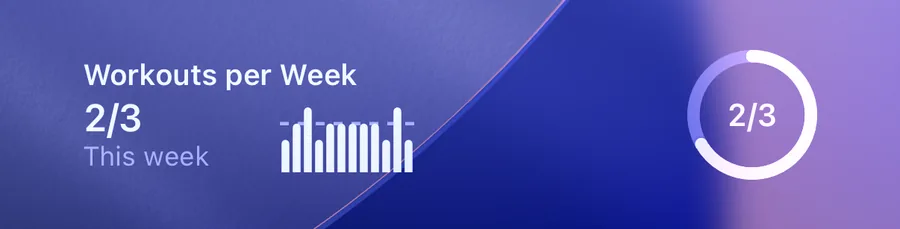
Auf dem iPhone-Sperrbildschirm passt Diese Woche als Ring, als Textzeile über der Uhr oder als Rechteck. Leistungsdiagramm und Schnellstart passen als Rechteck, Schnellstart auch als Zeile über der Uhr. Halte den Sperrbildschirm gedrückt, tippe auf Anpassen, wähle den Sperrbildschirm und tippe auf den Widget-Bereich, um sie hinzuzufügen.
Wann sich Widgets aktualisieren#
Widgets aktualisieren sich, sobald du in Gript ein Training beendest, bearbeitest oder löschst. Um Mitternacht springen sie von selbst auf den neuen Tag, und Diese Woche sowie die Wochendiagramme beginnen jeden Montag eine neue Woche, ohne dass du die App öffnest. Widgets übernehmen die Akzentfarbe, die du in Gript wählst, und auf dem iPhone die getönten und klaren Home-Bildschirm-Stile.