


Os widgets da Gript levam seu treino para a Tela de Início: comece um treino com um toque, veja como está a semana em relação à sua meta e deixe qualquer gráfico de progresso à vista sem abrir o app. Eles funcionam no iPhone e no Android, e no iPhone também cabem na Tela Bloqueada.
Os widgets#
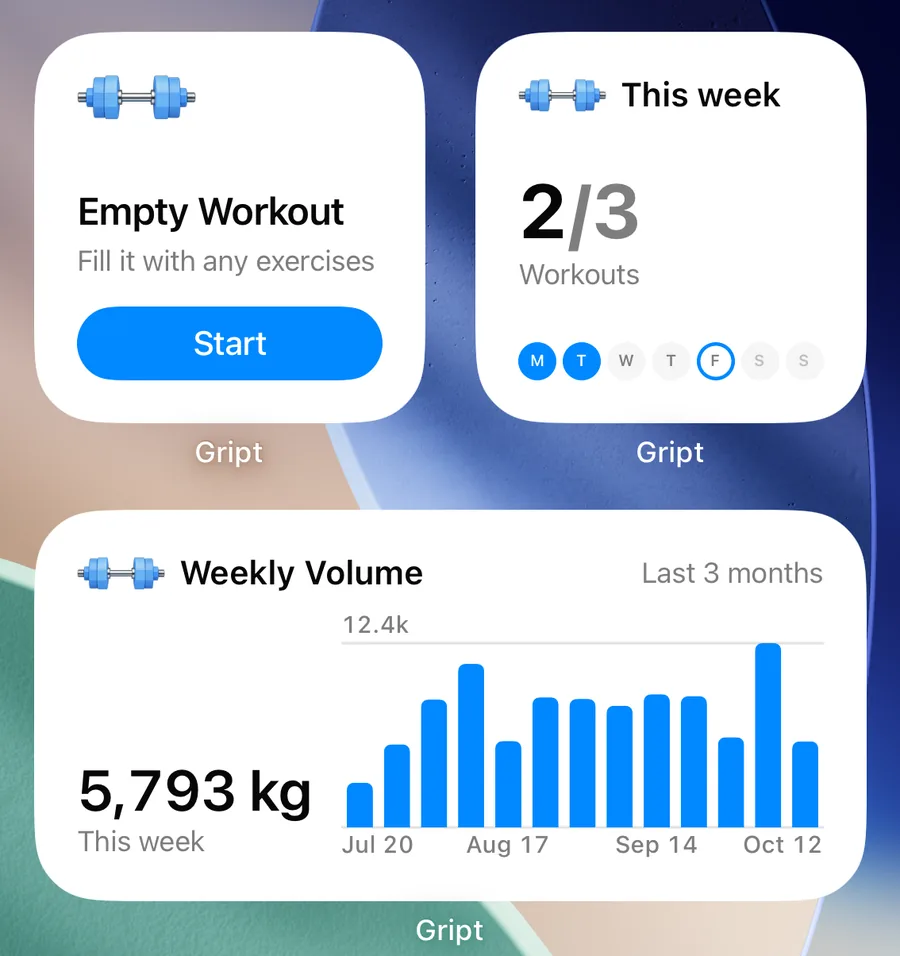
- Início rápido: começa um treino vazio ou uma das suas rotinas. O tamanho pequeno inicia um treino, e o médio mostra até três rotinas ao lado de um treino vazio.
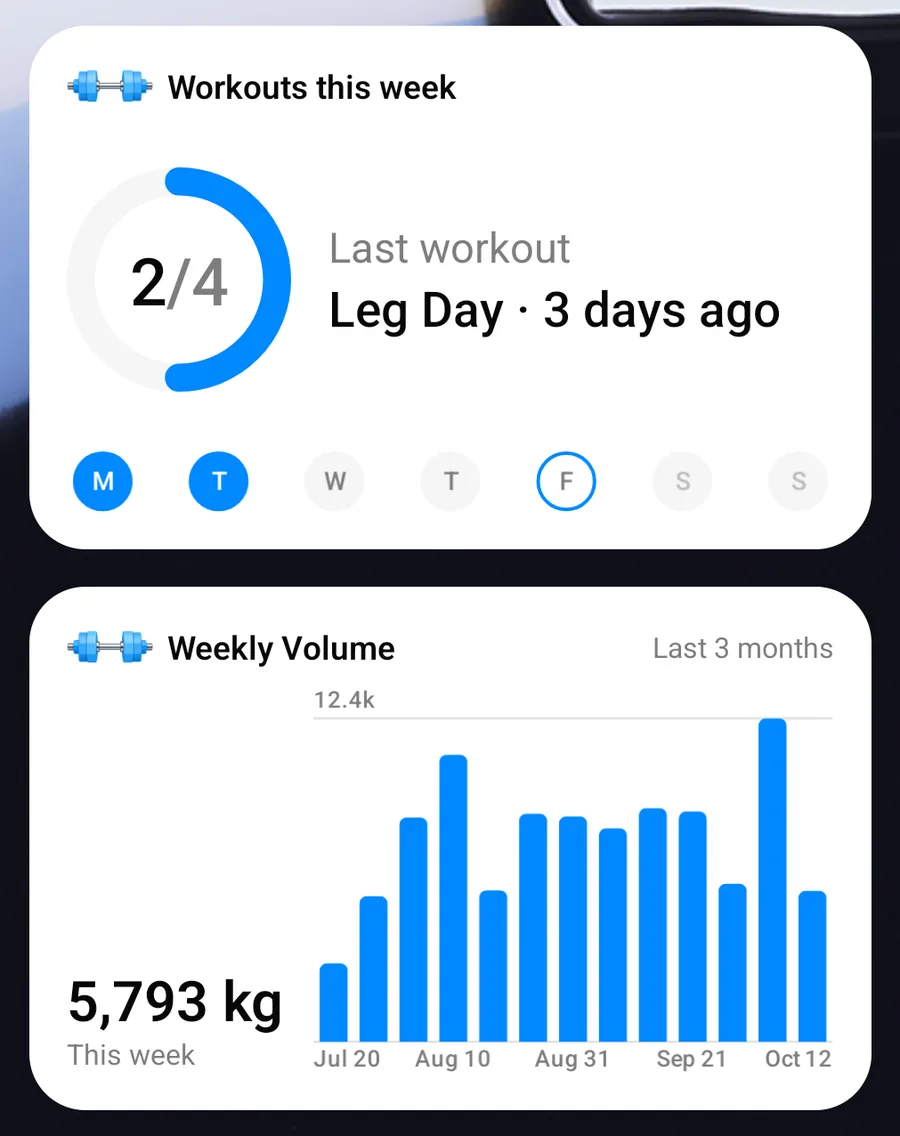
- Esta semana: quantos treinos você fez nesta semana em relação à sua meta semanal, com um ponto para cada dia em que treinou. O tamanho médio também mostra seu último treino.
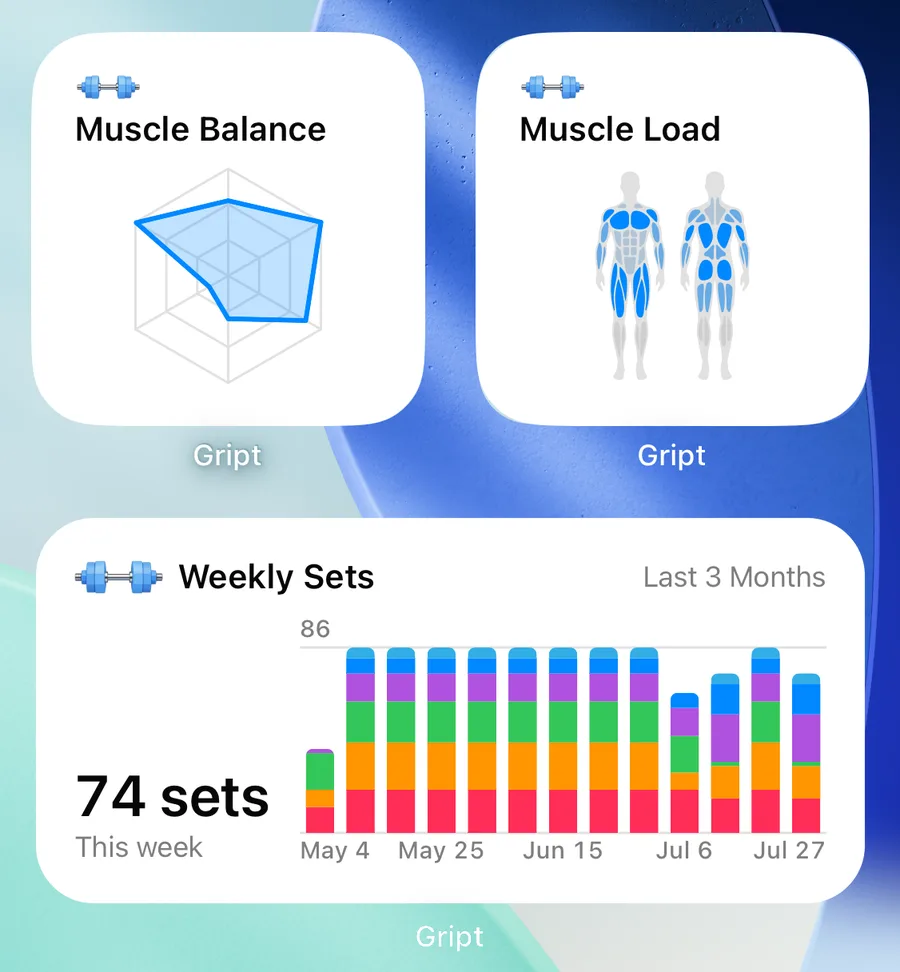
- Gráfico de desempenho: qualquer gráfico da sua aba Desempenho, desenhado do mesmo jeito: volume semanal e treinos por semana como barras, séries semanais como barras divididas por grupo muscular, dias de treino e carga de treino como grade, equilíbrio muscular como radar, carga muscular como mapa do corpo de frente e de costas, e gráficos de exercícios, duração e medidas corporais como linha. O volume semanal também é dividido por grupo muscular quando você o empilha no app. Nos tamanhos pequeno, médio e grande, e o grande mostra uma legenda de cores para as barras divididas.
Tocar em Início rápido começa aquele treino. Tocar em Esta semana ou em um gráfico abre a aba Desempenho.
Adicionar um widget no iPhone#
- Toque e segure uma área vazia da Tela de Início até os apps tremerem.
- Toque em Editar no canto superior esquerdo e depois em Adicionar Widget.
- Busque por Gript, deslize até o widget e o tamanho que quiser e toque em Adicionar Widget.
Adicionar um widget no Android#
- Toque e segure uma área vazia da tela inicial.
- Toque em Widgets e encontre a Gript.
- Toque e segure o widget que quiser e arraste-o para o lugar.
Você também pode adicionar pelo app: abra a aba Perfil, toque em Widgets e depois em Adicionar à tela inicial ao lado do widget.
Escolher qual gráfico um widget mostra#
Um novo widget de Gráfico de desempenho mostra o primeiro gráfico da sua aba Desempenho. Para escolher outro no iPhone, toque e segure o widget, toque em Editar Widget e escolha um gráfico. No Android, toque e segure o widget e toque no ícone de lápis (em alguns celulares, Configurações do widget). Adicione o widget mais de uma vez para ver vários gráficos.
O widget usa o período que você definiu para aquele gráfico na aba Desempenho, então mude por lá para mostrar o último mês ou o ano inteiro. A divisão muscular e os gráficos de faixa de peso de trabalho não estão disponíveis como widget.
Escolher rotinas para o Início rápido#
O Início rápido se preenche sozinho com suas rotinas. Para escolher você mesmo, toque e segure o widget e toque em Editar Widget no iPhone, ou no ícone de lápis no Android.
Widgets da Tela Bloqueada no iPhone#
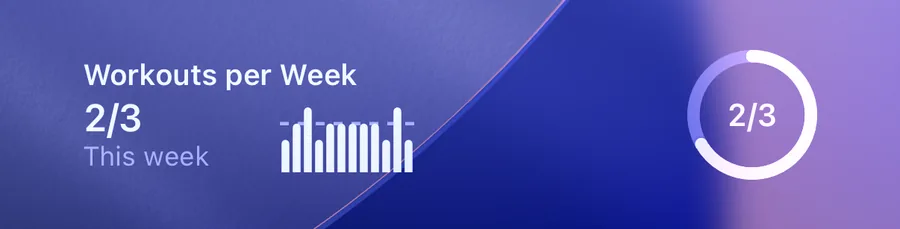
Na Tela Bloqueada do iPhone, Esta semana cabe como anel, como linha de texto acima do relógio ou como retângulo. Gráfico de desempenho e Início rápido cabem como retângulo, e o Início rápido também como linha acima do relógio. Toque e segure a Tela Bloqueada, toque em Personalizar, escolha a Tela Bloqueada e toque na área de widgets para adicioná-los.
Quando os widgets atualizam#
Os widgets atualizam assim que você termina, edita ou apaga um treino na Gript. À meia-noite eles passam sozinhos para o novo dia, e Esta semana e os gráficos semanais começam uma semana nova toda segunda-feira sem você abrir o app. Os widgets seguem a cor de destaque que você escolhe na Gript e, no iPhone, os estilos tingido e transparente da Tela de Início.