

A partir da Gript 1.16, você faz o que mais usa sem abrir o app: começar um treino, iniciar o timer de descanso, registrar o seu peso corporal e abrir os seus gráficos de progresso. Funciona pela Siri, pelo Spotlight, pelo app Atalhos e como controles na Central de Controle.
O que você pode pedir à Siri#
- "Comece um treino no Gript" — começa um treino vazio.
- "Comece meu Push Day no Gript" — começa essa rotina. Use o nome exatamente como aparece em Minhas rotinas; se a Siri ficar em dúvida, ela lista as suas rotinas e pergunta qual.
- "Inicie o cronômetro de descanso no Gript" — inicia a contagem do descanso do treino em andamento com o descanso daquele exercício. Se não houver treino em andamento, a Siri avisa.
- "Registre meu peso no Gript" — a Siri pergunta o número e a Gript abre com o registro pronto para salvar nas suas medidas.
- "Mostre meu progresso no Gript" — abre a aba Desempenho com os seus gráficos.
As frases precisam do nome do app para a Siri saber a quem entregar. "Abra o desempenho no Gript", "Inicie um descanso no Gript" e "Registre meu peso corporal no Gript" também funcionam. Não há nada para configurar: os atalhos ficam disponíveis assim que você abre a Gript uma vez depois de atualizar.
Spotlight e o app Atalhos#
Deslize para baixo na Tela de Início e digite Gript: as mesmas quatro ações aparecem abaixo do ícone do app, e as suas rotinas surgem conforme você digita o nome delas. Toque em uma para executá-la sem abrir o app antes.
No app Atalhos, procure Gript para encontrar as ações Iniciar treino, Iniciar timer de descanso, Registrar peso e Ver progresso. Combine-as com tudo o mais que o Atalhos faz: comece a sua rotina ao chegar na academia, registre o peso como parte da rotina da manhã ou defina um descanso fixo entre 15 segundos e 10 minutos.
Adicionar a Gript à Central de Controle#
- Abra a Central de Controle, toque e segure uma área vazia e toque no sinal de mais no canto superior esquerdo.
- Toque em Adicionar um Controle e procure Gript.
- Escolha Iniciar treino, Timer de descanso ou Registrar peso e coloque onde preferir.
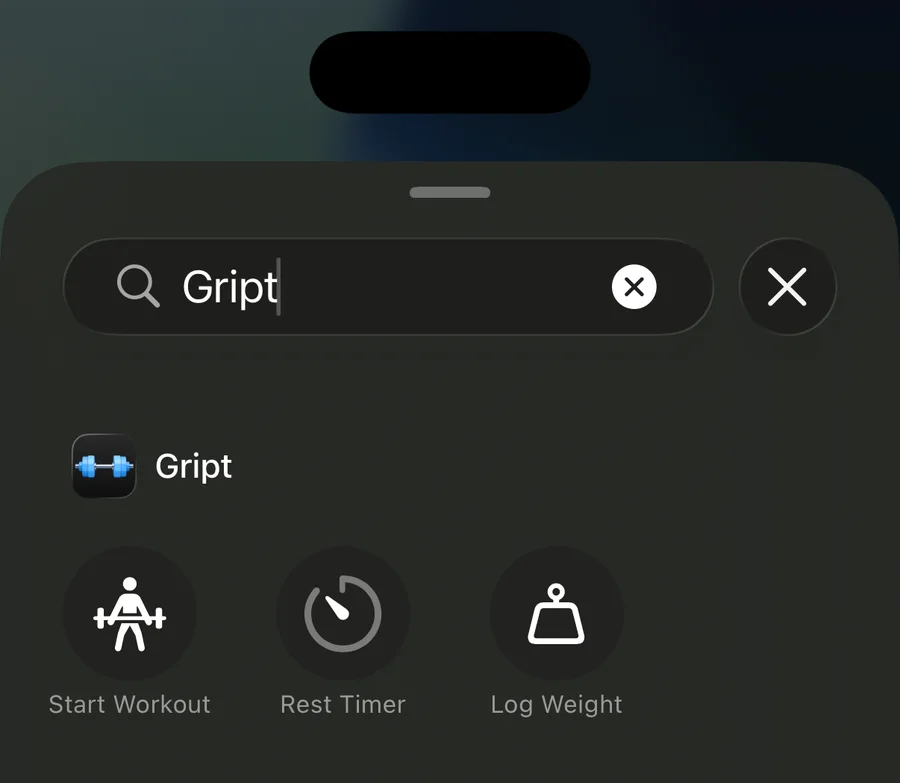
Iniciar treino pode ficar fixo em uma rotina específica: toque e segure o controle depois de adicioná-lo para escolher uma, ou deixe no treino vazio. Timer de descanso é um interruptor: um toque inicia o descanso do exercício atual e outro toque pula. Ele só fica ativo enquanto há um treino em andamento. Os mesmos controles podem ir para a Tela Bloqueada ou para o botão de Ação do iPhone 15 Pro em diante.