

Ab Gript 1.16 erledigst du die häufigsten Dinge, ohne die App zu öffnen: ein Training starten, den Pausentimer starten, dein Körpergewicht eintragen und deine Fortschrittsdiagramme öffnen. Das funktioniert über Siri, über Spotlight, über die Kurzbefehle-App und als Steuerelemente im Kontrollzentrum.
Was du Siri sagen kannst#
- „Starte ein Training in Gript“ — startet ein leeres Training.
- „Starte mein Push Day in Gript“ — startet diese Routine. Nutze den Namen genau so, wie er unter Meine Routinen steht; Siri zählt deine Routinen auf und fragt nach, wenn sie nicht sicher ist.
- „Starte den Pausentimer in Gript“ — startet den Pausen-Countdown für das laufende Training mit der Pausenzeit dieser Übung. Läuft kein Training, sagt Siri dir das stattdessen.
- „Trage mein Gewicht in Gript ein“ — Siri fragt nach der Zahl, dann öffnet sich Gript mit dem fertigen Eintrag in deinen Körpermaßen.
- „Zeige meinen Fortschritt in Gript“ — öffnet den Leistung-Tab mit deinen Diagrammen.
Die Sätze brauchen den App-Namen, damit Siri weiß, an wen sie gehen. „Öffne Leistung in Gript“, „Starte eine Pause in Gript“ und „Trage mein Körpergewicht in Gript ein“ funktionieren ebenfalls. Es ist nichts einzurichten: Die Kurzbefehle stehen bereit, sobald du Gript nach dem Update einmal geöffnet hast.
Spotlight und die Kurzbefehle-App#
Wische auf dem Home-Bildschirm nach unten und tippe Gript ein: Dieselben vier Aktionen erscheinen unter dem App-Symbol, und deine Routinen tauchen auf, sobald du ihren Namen eingibst. Tippe eine an, um sie auszuführen, ohne vorher die App zu öffnen.
In der Kurzbefehle-App findest du unter Gript die Aktionen Training starten, Pausen-Timer starten, Gewicht eintragen und Fortschritt anzeigen. Kombiniere sie mit allem, was Kurzbefehle sonst können: Starte deine Routine, wenn du im Gym ankommst, trage dein Gewicht als Teil deiner Morgenroutine ein oder lege eine feste Pausenlänge zwischen 15 Sekunden und 10 Minuten fest.
Gript zum Kontrollzentrum hinzufügen#
- Öffne das Kontrollzentrum, halte eine freie Stelle gedrückt und tippe oben links auf das Plus.
- Tippe auf Steuerelement hinzufügen und suche nach Gript.
- Wähle Training starten, Pausen-Timer oder Gewicht eintragen und platziere es, wo du möchtest.
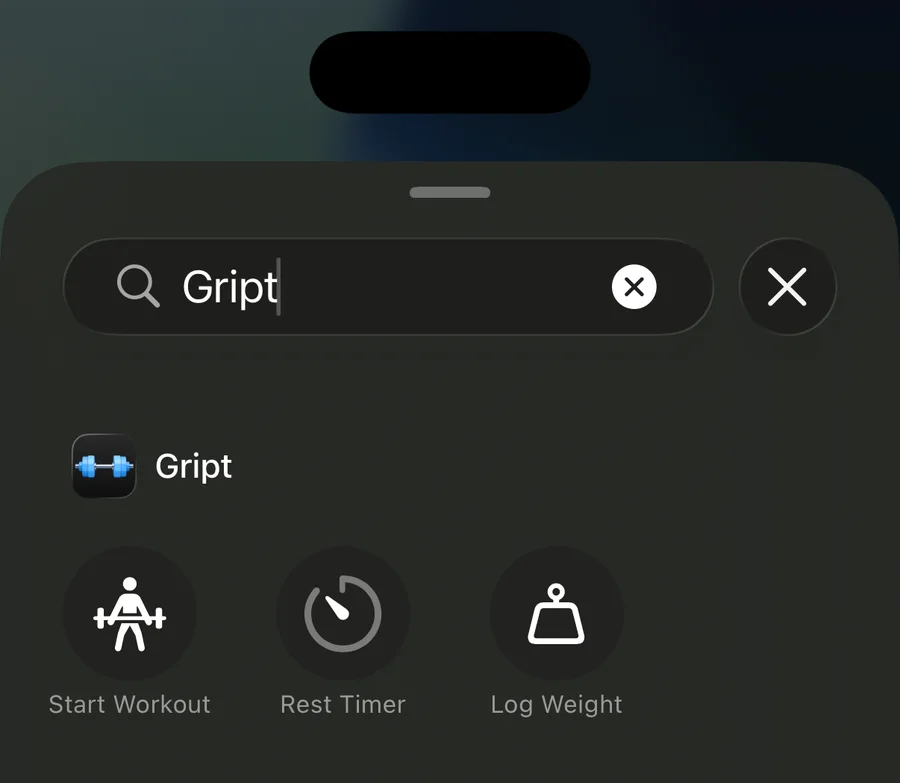
Training starten lässt sich auf eine bestimmte Routine festlegen: Halte das Steuerelement nach dem Hinzufügen gedrückt, um eine auszuwählen, oder lass es beim leeren Training. Pausen-Timer ist ein Schalter: Einmal tippen startet die Pause für die aktuelle Übung, noch einmal tippen überspringt sie. Er ist nur aktiv, während ein Training läuft. Dieselben Steuerelemente kannst du auf den Sperrbildschirm oder auf die Aktionstaste ab iPhone 15 Pro legen.