

Desde Gript 1.16 puedes hacer lo más habitual sin abrir la app: empezar un entrenamiento, iniciar el temporizador de descanso, registrar tu peso corporal y abrir tus gráficas de progreso. Funciona desde Siri, desde Spotlight, desde la app Atajos y como controles del Centro de control.
Qué puedes pedirle a Siri#
- «Empieza un entrenamiento en Gript»: empieza un entrenamiento vacío.
- «Empieza mi Push Day en Gript»: empieza esa rutina. Usa el nombre tal y como aparece en Mis rutinas; si Siri no lo tiene claro, te lista tus rutinas y te pregunta cuál.
- «Inicia el temporizador de descanso en Gript»: inicia la cuenta atrás del entrenamiento en curso con el descanso de ese ejercicio. Si no hay ningún entrenamiento en marcha, Siri te lo dice.
- «Registra mi peso en Gript»: Siri te pide la cifra y Gript se abre con el registro listo para guardar en tus medidas.
- «Muestra mi progreso en Gript»: abre la pestaña Rendimiento con tus gráficas.
Las frases necesitan el nombre de la app para que Siri sepa a quién pasárselas. «Abre rendimiento en Gript», «Inicia un descanso en Gript» y «Registra mi peso corporal en Gript» también funcionan. No hay nada que configurar: los atajos están disponibles en cuanto abres Gript una vez después de actualizar.
Spotlight y la app Atajos#
Desliza hacia abajo en la pantalla de inicio y escribe Gript: las mismas cuatro acciones aparecen bajo el icono de la app, y tus rutinas van saliendo según escribes su nombre. Toca una para ejecutarla sin abrir la app antes.
En la app Atajos, busca Gript para encontrar las acciones Iniciar entrenamiento, Iniciar temporizador de descanso, Registrar peso y Ver progreso. Combínalas con todo lo demás que hace Atajos: empieza tu rutina al llegar al gimnasio, registra tu peso como parte de tu rutina de la mañana o fija un descanso concreto entre 15 segundos y 10 minutos.
Añadir Gript al Centro de control#
- Abre el Centro de control, mantén pulsada una zona vacía y toca el más de la esquina superior izquierda.
- Toca Añadir un control y busca Gript.
- Elige Iniciar entrenamiento, Temporizador de descanso o Registrar peso y colócalo donde quieras.
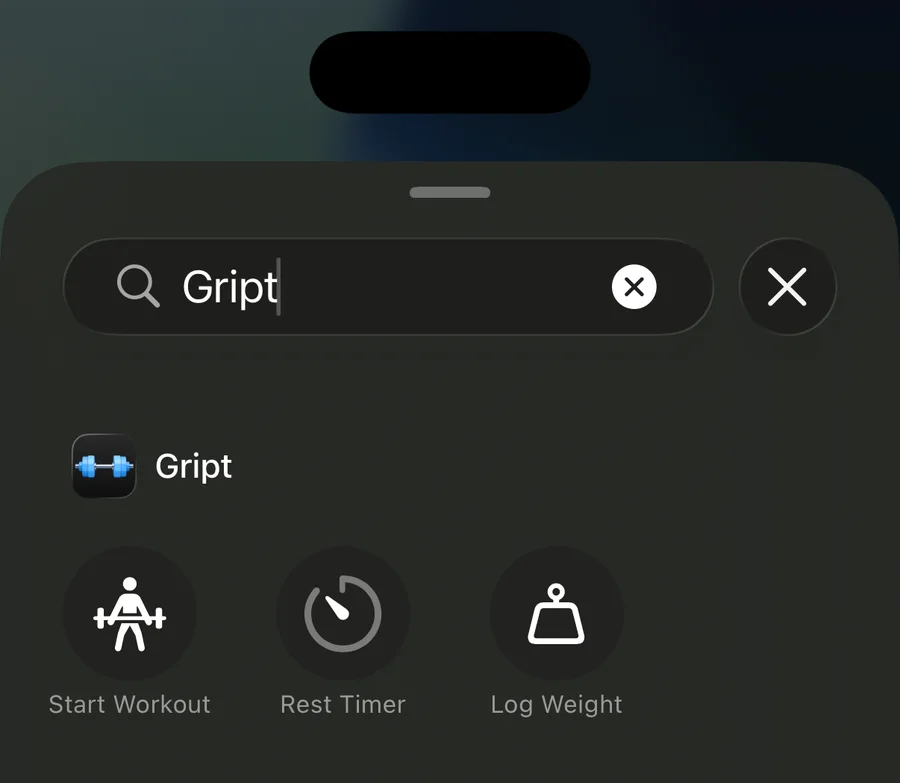
Iniciar entrenamiento se puede fijar a una rutina concreta: mantén pulsado el control después de añadirlo para elegir una, o déjalo en entrenamiento vacío. Temporizador de descanso es un interruptor: un toque inicia el descanso del ejercicio en el que estás y otro lo salta. Solo se activa mientras hay un entrenamiento en curso. Los mismos controles se pueden asignar a la pantalla de bloqueo o al botón de acción del iPhone 15 Pro y posteriores.