


Los widgets de Gript llevan tu entrenamiento a la pantalla de inicio: empieza un entrenamiento con un toque, mira cómo va la semana frente a tu objetivo y ten a la vista cualquier gráfico de progreso sin abrir la app. Funcionan en iPhone y Android, y en el iPhone también caben en la pantalla bloqueada.
Los widgets#
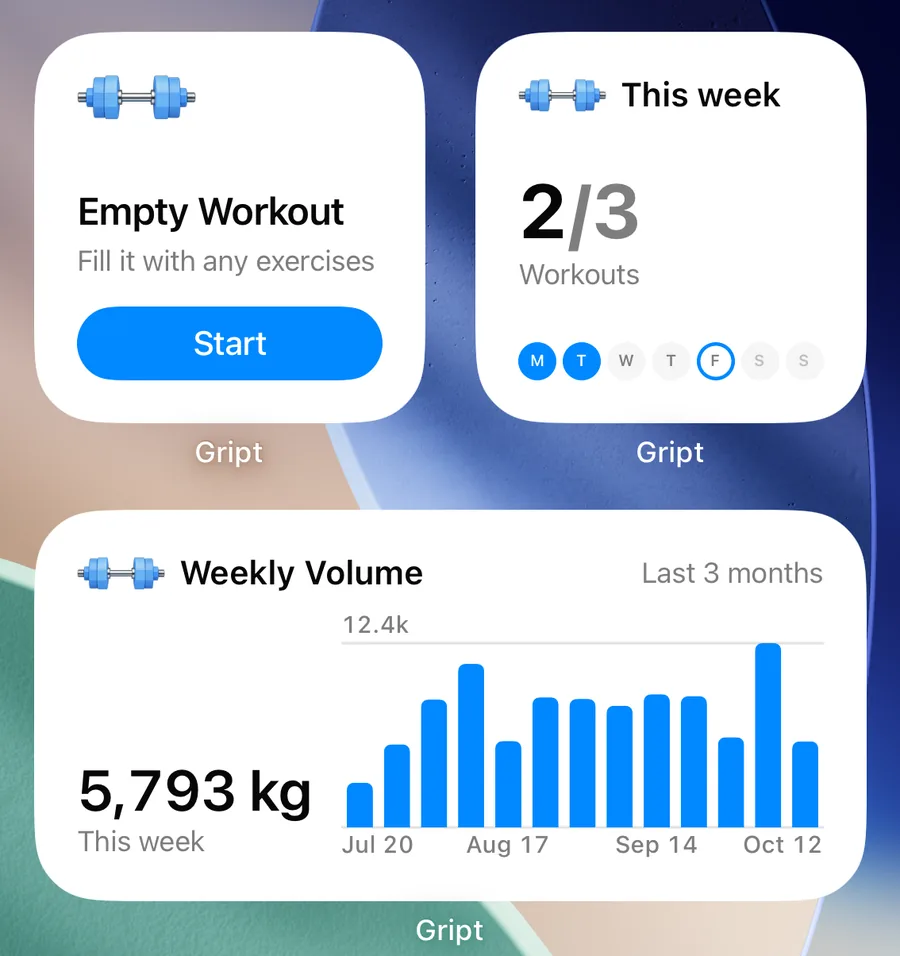
- Inicio rápido: empieza un entrenamiento vacío o una de tus rutinas. El tamaño pequeño inicia un entrenamiento y el mediano muestra hasta tres rutinas junto a un entrenamiento vacío.
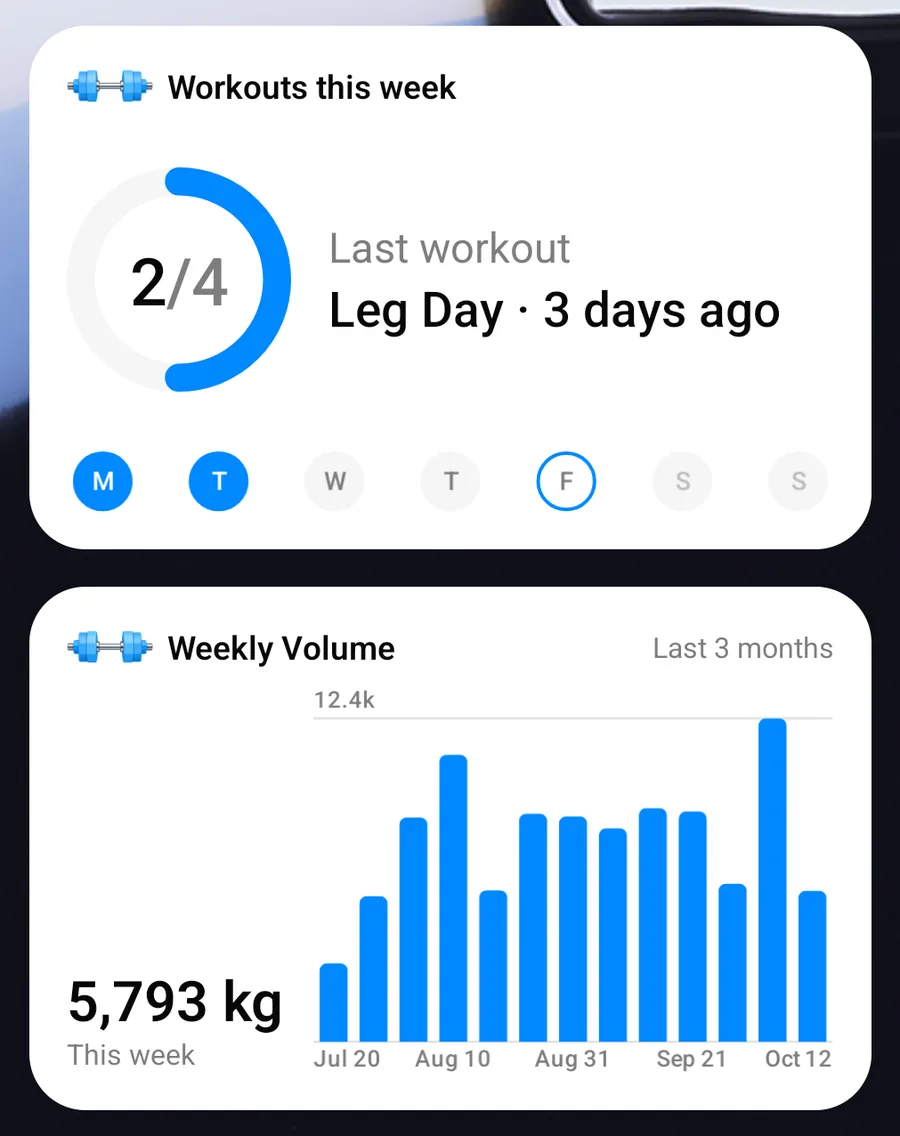
- Esta semana: cuántos entrenamientos llevas esta semana frente a tu objetivo semanal, con un punto por cada día que entrenaste. El tamaño mediano también muestra tu último entrenamiento.
- Gráfico de progreso: cualquier gráfico de tu pestaña Progreso, dibujado igual: el volumen semanal y los entrenamientos por semana como barras, las series semanales como barras divididas por grupo muscular, los días de entrenamiento y la carga de entrenamiento como cuadrícula, el equilibrio muscular como radar, la carga muscular como mapa del cuerpo de frente y de espalda, y los gráficos de ejercicios, duración y medidas corporales como línea. El volumen semanal también se divide por grupo muscular si lo apilas en la app. En tamaño pequeño, mediano y grande, y el grande añade una leyenda de colores para las barras divididas.
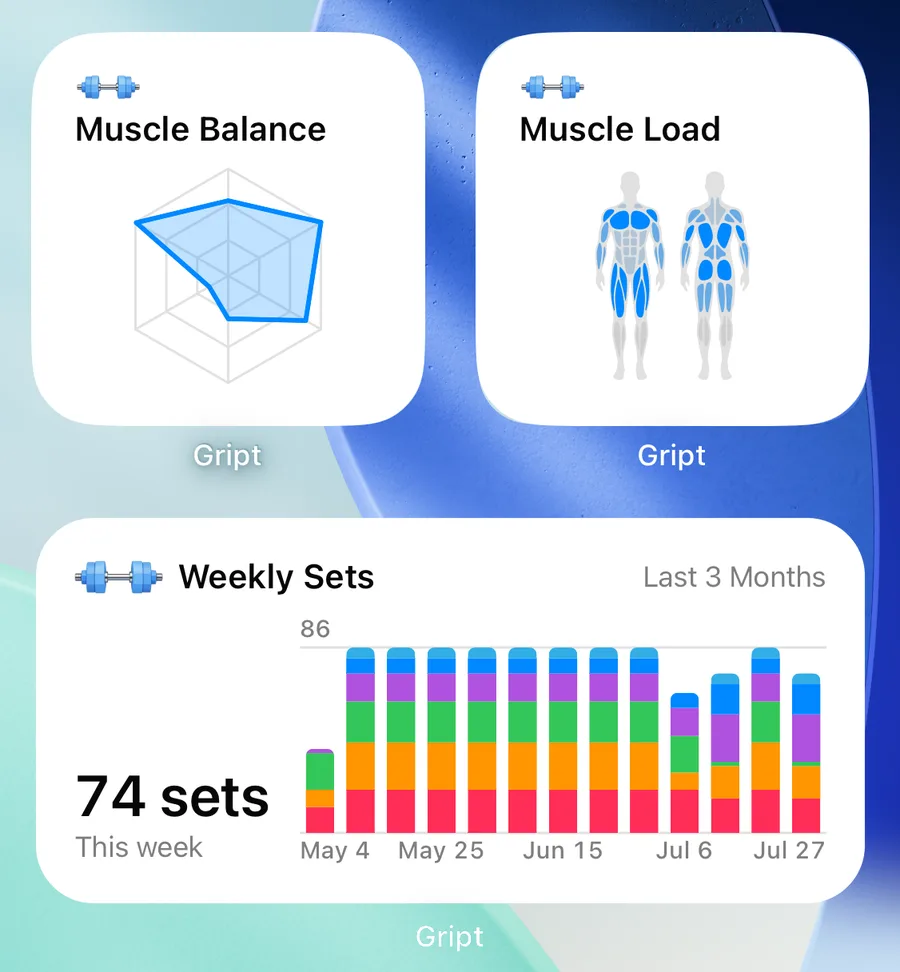
Al tocar Inicio rápido empieza ese entrenamiento. Al tocar Esta semana o un gráfico se abre la pestaña Progreso.
Añadir un widget en el iPhone#
- Mantén pulsada una zona vacía de la pantalla de inicio hasta que las apps se muevan.
- Toca Editar en la esquina superior izquierda y luego Añadir widget.
- Busca Gript, desliza hasta el widget y el tamaño que quieras y toca Añadir widget.
Añadir un widget en Android#
- Mantén pulsada una zona vacía de la pantalla de inicio.
- Toca Widgets y busca Gript.
- Mantén pulsado el widget que quieras y arrástralo a su sitio.
También puedes añadirlo desde la app: abre la pestaña Perfil, toca Widgets y toca Añadir a la pantalla de inicio junto al widget.
Elegir qué gráfico muestra un widget#
Un widget de Gráfico de progreso nuevo muestra el primer gráfico de tu pestaña Progreso. Para elegir otro en el iPhone, mantén pulsado el widget, toca Editar widget y elige un gráfico. En Android, mantén pulsado el widget y toca el icono del lápiz (en algunos teléfonos, Ajustes del widget). Añade el widget varias veces para tener varios gráficos a la vista.
El widget usa el periodo que elegiste para ese gráfico en la pestaña Progreso, así que cámbialo allí para mostrar el último mes o todo el año. La división muscular y los gráficos de rango de peso de trabajo no están disponibles como widget.
Elegir rutinas para Inicio rápido#
Inicio rápido se llena solo con tus rutinas. Para elegirlas tú, mantén pulsado el widget y toca Editar widget en el iPhone, o el icono del lápiz en Android.
Widgets de la pantalla bloqueada en el iPhone#
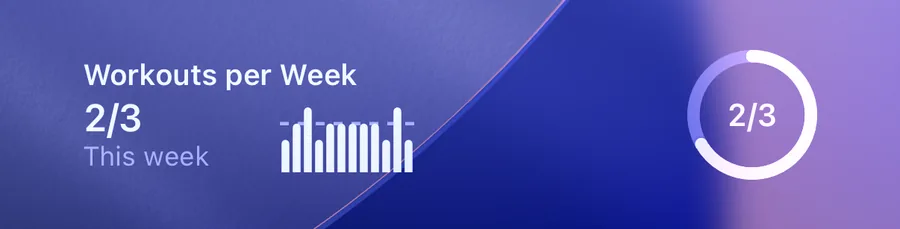
En la pantalla bloqueada del iPhone, Esta semana cabe como anillo, como línea de texto sobre el reloj o como rectángulo. Gráfico de progreso e Inicio rápido caben como rectángulo, e Inicio rápido también como línea sobre el reloj. Mantén pulsada la pantalla bloqueada, toca Personalizar, elige la pantalla bloqueada y toca la zona de widgets para añadirlos.
Cuándo se actualizan los widgets#
Los widgets se actualizan en cuanto terminas, editas o borras un entrenamiento en Gript. A medianoche pasan solos al nuevo día, y Esta semana y los gráficos semanales empiezan una semana nueva cada lunes sin que abras la app. Los widgets usan el color de acento que eliges en Gript y, en el iPhone, los estilos teñido y transparente de la pantalla de inicio.