


Ein Training in Gript zu erfassen sind vier Schritte: starten, Übungen hinzufügen, Sätze erfassen, beenden. Hier ist der komplette Ablauf.
1. Starte ein Training#
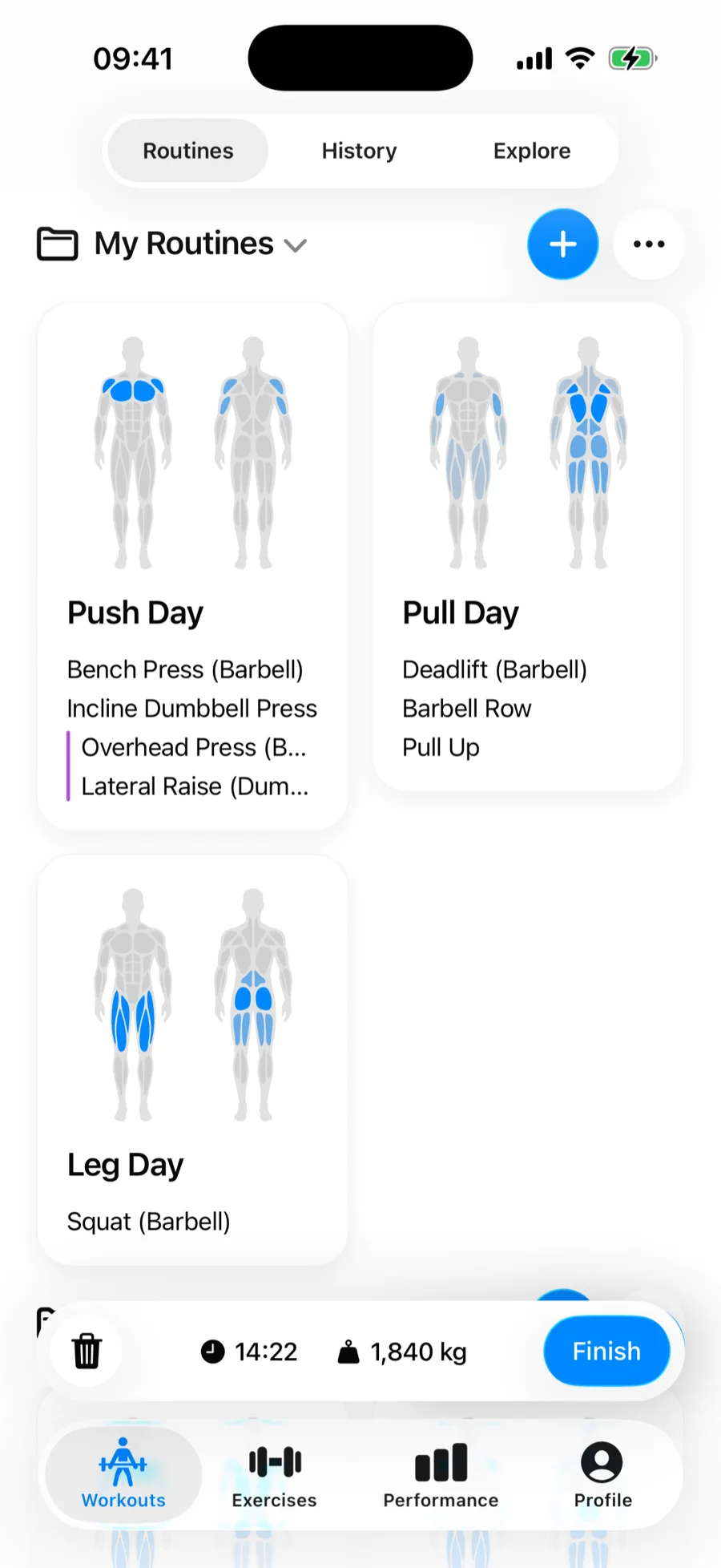
Öffne den Tab Trainings und tippe unten rechts auf den Button Training starten. Damit entsteht ein leeres Training — ganz ohne Plan.
In einem brandneuen Konto zeigt der Tab statt Routinen einen Startpunkt: Leeres Training starten macht dasselbe, Routine erstellen baut zuerst eine wiederverwendbare Routine und Bibliothek entdecken öffnet die Bibliothek mit fertigen Programmen und Routinen. Sobald du Routinen hast, kannst du auch einfach eine antippen und starten.
2. Füge Übungen hinzu#
Tippe auf Übungen hinzufügen und wähle aus der Bibliothek. Deine meistgenutzten Übungen stehen unter Häufig; sonst suche nach Namen (der Such-Button sitzt in der unteren Leiste direkt neben dem Hinzufügen-Button) oder filtere nach Muskelgruppe und Übungsart. Wähle eine oder mehrere aus und bestätige — der Hinzufügen-Button bleibt beim Tippen über der Tastatur erreichbar.
3. Erfasse deine Sätze#
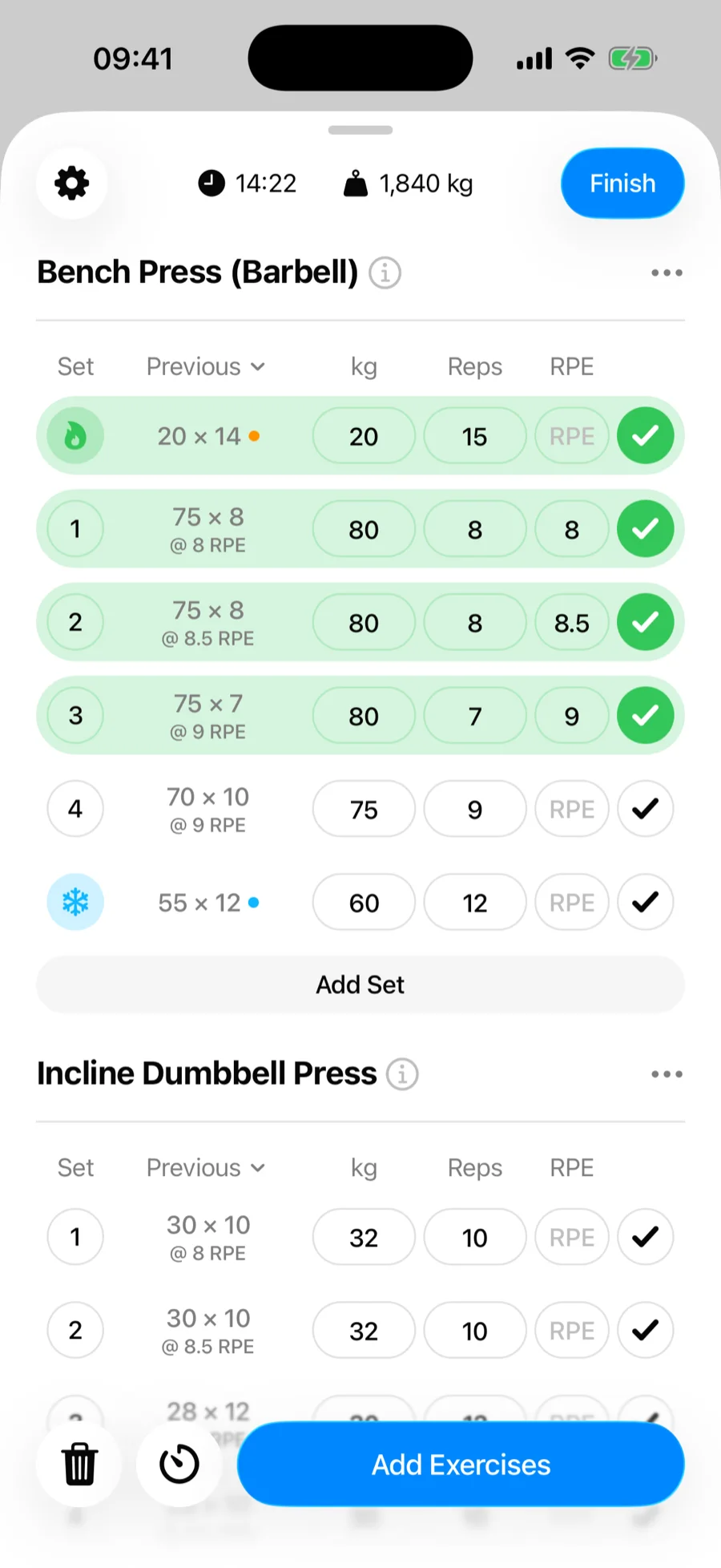
- Jede Übung startet mit einer leeren Satzzeile. Tippe auf das Gewichtsfeld und trag ein, was du gehoben hast.
- Gib deine Wiederholungen ein.
- Tippe auf das Häkchen, um den Satz abzuschließen — das speichert ihn und startet den Pausentimer.
- Tippe auf Satz hinzufügen für den nächsten Satz, oder geh weiter zur nächsten Übung. Ein 5×5 geplant? Halte Satz hinzufügen gedrückt, um zwei bis fünf Sätze auf einmal hinzuzufügen.
Die Spalte Vorher zeigt zu jedem Satz, was du letztes Mal gemacht hast — progressive Überlastung ist also immer nur einen Blick entfernt. Tippe auf ihre Überschrift, um stattdessen deine Bestleistung, dein geschätztes 1RM oder eine deiner letzten fünf Einheiten zu sehen.
4. Beenden#
Tippe oben in der Ecke auf Beenden. Der Abschlussbildschirm zeigt eine Karte mit jeder Übung und ihrem besten Satz, alle persönlichen Rekorde, die du gerade aufgestellt hast, sowie Dauer, Sätze und Gesamtvolumen. Tippe auf den Trainingsnamen auf der Karte, um es umzubenennen, und teile das Training, wenn du magst. Das Training wird im Tab Trainings unter Verlauf gespeichert, nach Monaten gruppiert, mit der Anzahl der Trainings und dem gestemmten Volumen in jeder Monatsüberschrift und einer Trophäe mit Zähler an Trainings mit Rekorden. Öffne es dort, um es bei Bedarf später zu bearbeiten.
Nicht abgeschlossene Sätze#
Wenn du beendest, während noch Sätze offen sind, fragt Gript, ob du Alle Sätze protokollieren oder die nicht erfassten verwerfen willst. Nur abgeschlossene Sätze zählen für deinen Verlauf und deine Diagramme.
Ein Training pausieren#
Mitten im Training unterbrochen? Tippe auf den Pause-Button neben dem Pausentimer in der Fußleiste des Trainings. Der Bildschirm wird unter einem Banner Workout pausiert abgedunkelt, die verstrichene Zeit friert ein, und die Live-Aktivität und die Apple Watch zeigen denselben pausierten Zustand. Tippe auf Fortsetzen — am iPhone, auf dem Sperrbildschirm oder auf der Watch —, um weiterzumachen. Die pausierte Zeit wird aus der Trainingsdauer herausgerechnet, Start- und Endzeit bleiben, wie sie waren.