


Registrar un entrenamiento en Gript son cuatro pasos: empezar, añadir ejercicios, registrar las series y finalizar. Aquí tienes el recorrido completo.
1. Empieza un entrenamiento#
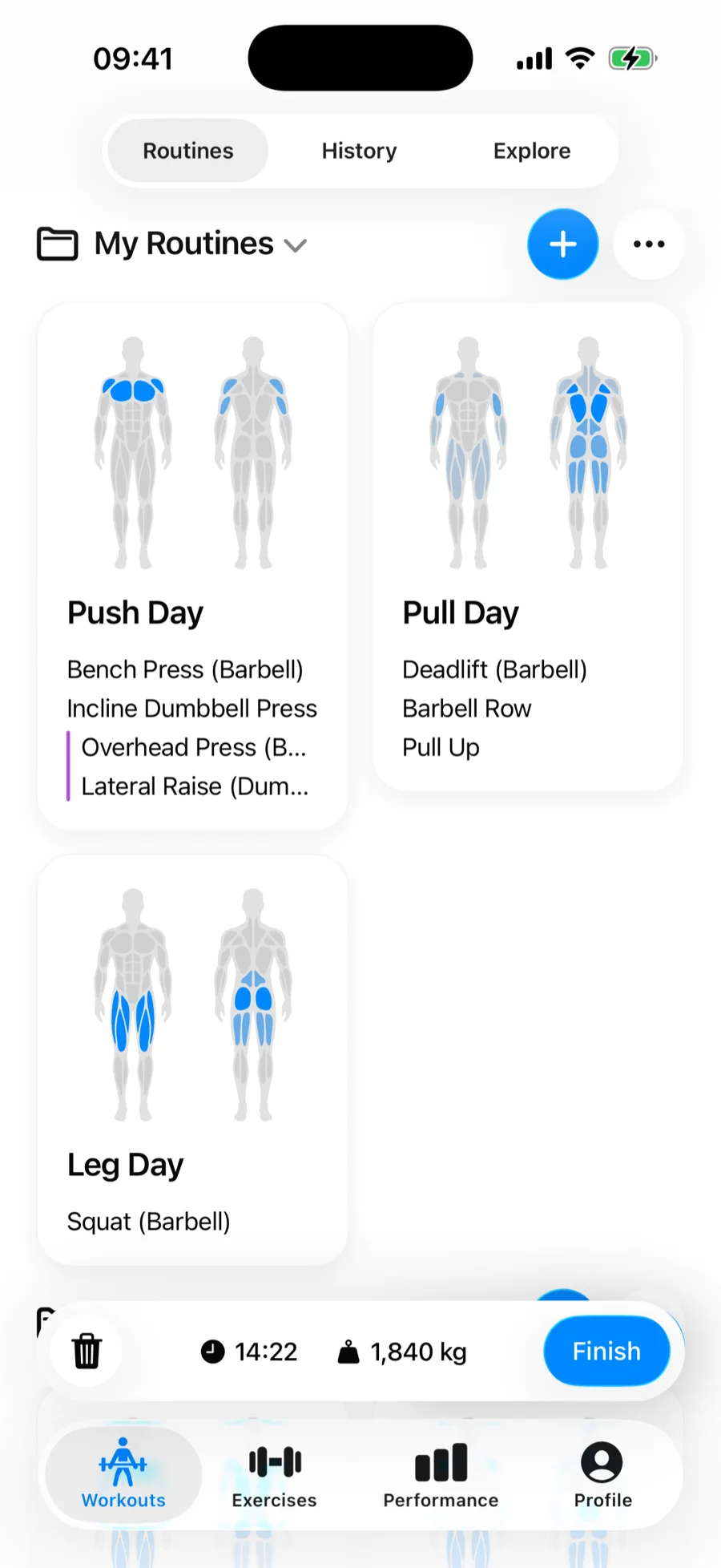
Abre la pestaña Entrenamientos y toca el botón Iniciar entrenamiento de la esquina inferior derecha. Así se crea un entrenamiento vacío, sin necesidad de plan.
En una cuenta nueva la pestaña muestra un punto de partida en lugar de rutinas: Iniciar entrenamiento vacío hace lo mismo, Crear una rutina monta antes una rutina reutilizable y Explorar la biblioteca abre la biblioteca de programas y rutinas ya preparados. Cuando tengas rutinas, también puedes abrir una y empezarla.
2. Añade ejercicios#
Toca Añadir ejercicios y elige de la biblioteca. Tus ejercicios más usados están en Frecuentes; si no, busca por nombre (el botón de búsqueda está en la barra inferior, justo al lado del botón de añadir) o filtra por grupo muscular y tipo de ejercicio. Selecciona uno o varios y confirma: el botón de añadir sigue accesible encima del teclado mientras escribes.
3. Registra tus series#
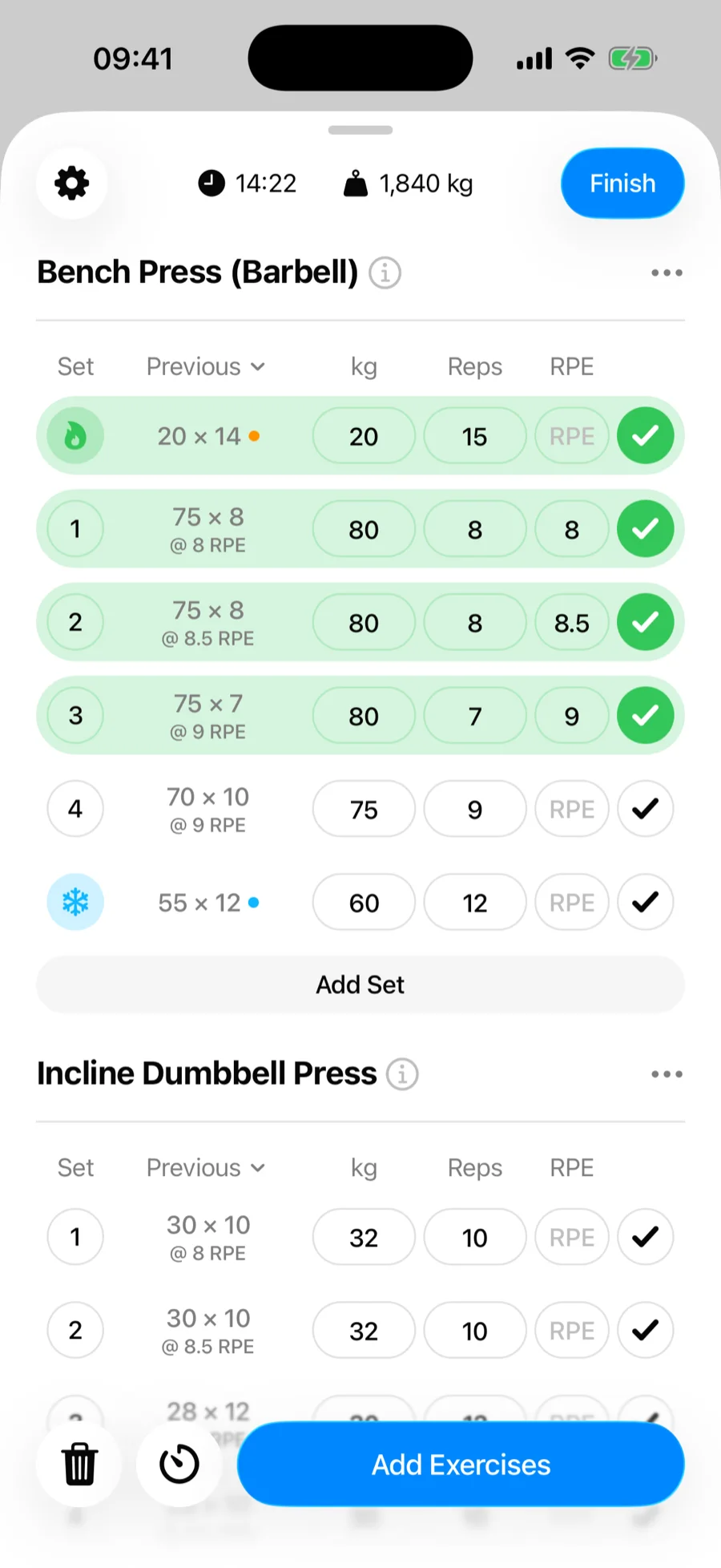
- Cada ejercicio empieza con una fila de serie vacía. Toca el campo de peso e introduce lo que levantaste.
- Introduce tus reps.
- Toca la marca de verificación para completar la serie: eso es lo que la guarda e inicia el temporizador de descanso.
- Toca Añadir serie para la siguiente serie, o pasa a otro ejercicio. ¿Tienes previsto un 5×5? Mantén pulsado Añadir serie para añadir de dos a cinco series de una vez.
La columna Anterior muestra lo que hiciste la última vez en cada serie, así que la sobrecarga progresiva está siempre a un vistazo. Toca su encabezado para ver en su lugar tu mejor serie, tu 1RM estimado o cualquiera de tus últimas cinco sesiones.
4. Finaliza#
Toca Finalizar en la esquina superior. La pantalla de finalización muestra una tarjeta con cada ejercicio y su mejor serie, los récords personales que acabas de batir, y la duración, las series y el volumen total. Toca el nombre del entrenamiento en la tarjeta para renombrarlo, y comparte el entrenamiento si quieres. El entrenamiento se guarda en Historial, en la pestaña Entrenamientos, agrupado por meses y con el número de entrenamientos y el volumen levantado en la cabecera de cada mes, con un trofeo y su recuento en los entrenamientos que batieron récords. Ábrelo ahí para editarlo más tarde si hace falta.
Series sin completar#
Si finalizas con series que nunca marcaste, Gript te pregunta si quieres Registrar todas las series o descartar las que no registraste. Solo las series completadas cuentan para tu historial y tus gráficas.
Pausar un entrenamiento#
¿Te interrumpen a mitad de sesión? Toca el botón de pausa junto al temporizador de descanso en la barra inferior del entrenamiento. La pantalla se atenúa bajo un aviso de Entrenamiento en pausa, el tiempo transcurrido se congela, y la Live Activity y el Apple Watch muestran el mismo estado en pausa. Toca Reanudar —en el teléfono, en la pantalla de bloqueo o en el reloj— para continuar. El tiempo en pausa se descuenta de la duración del entrenamiento, y las horas de inicio y fin se quedan como estaban.