


Registrar um treino na Gript tem quatro etapas: iniciar, adicionar exercícios, registrar as séries e concluir. Veja o passo a passo completo.
1. Inicie um treino#
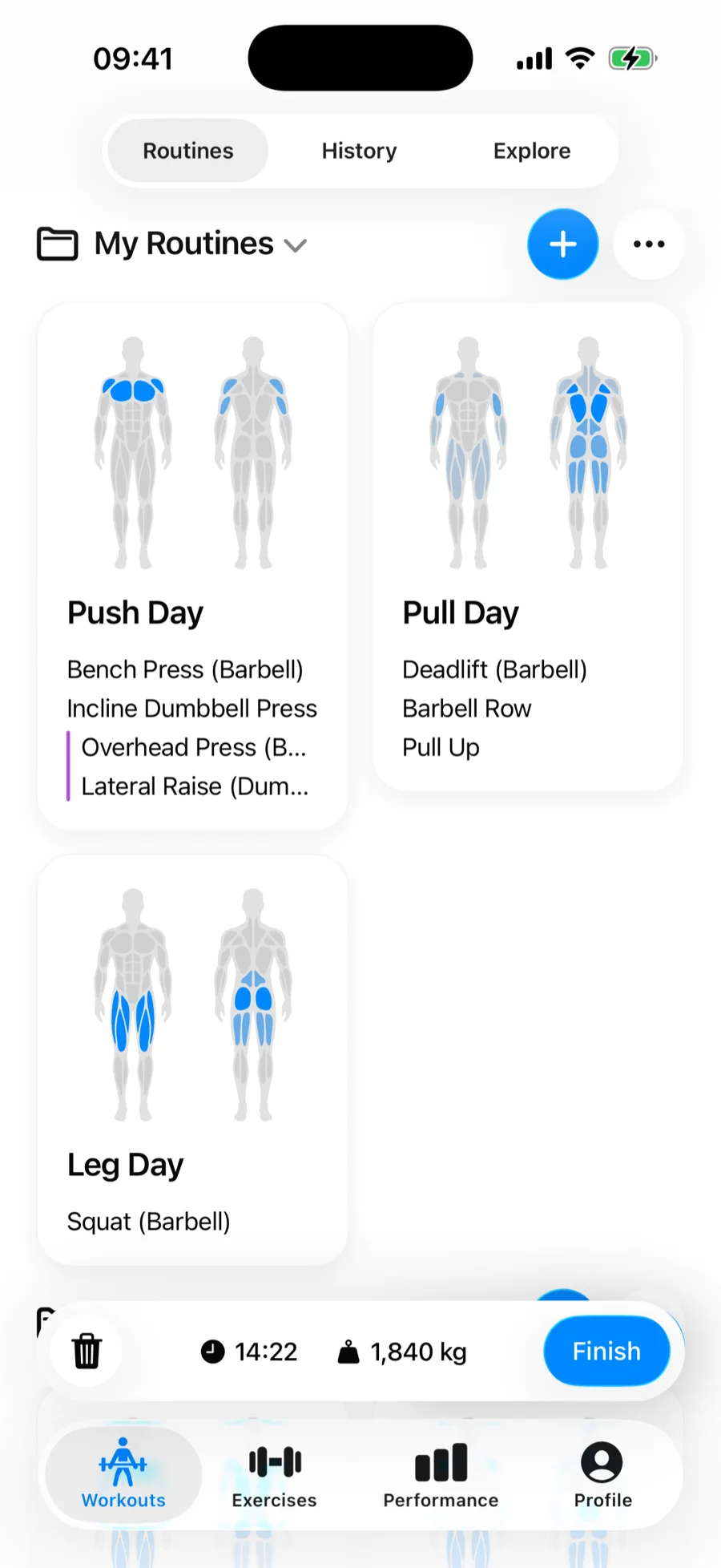
Abra a aba Treinos e toque no botão Iniciar treino no canto inferior direito. Isso cria um treino vazio — sem plano nenhum.
Em uma conta nova, a aba mostra um ponto de partida em vez das rotinas: Iniciar treino vazio faz a mesma coisa, Criar uma rotina monta antes uma rotina reutilizável e Explorar a biblioteca abre a biblioteca de programas e rotinas prontos. Quando você já tem rotinas, também pode abrir uma e iniciá-la.
2. Adicione exercícios#
Toque em Adicionar exercícios e escolha na biblioteca. Seus exercícios mais usados ficam em Frequentes; se não, busque pelo nome (o botão de busca fica na barra inferior, ao lado do botão de adicionar) ou filtre por parte do corpo e categoria de exercício. Selecione um ou vários e confirme — o botão de adicionar continua ao alcance acima do teclado enquanto você digita.
3. Registre suas séries#
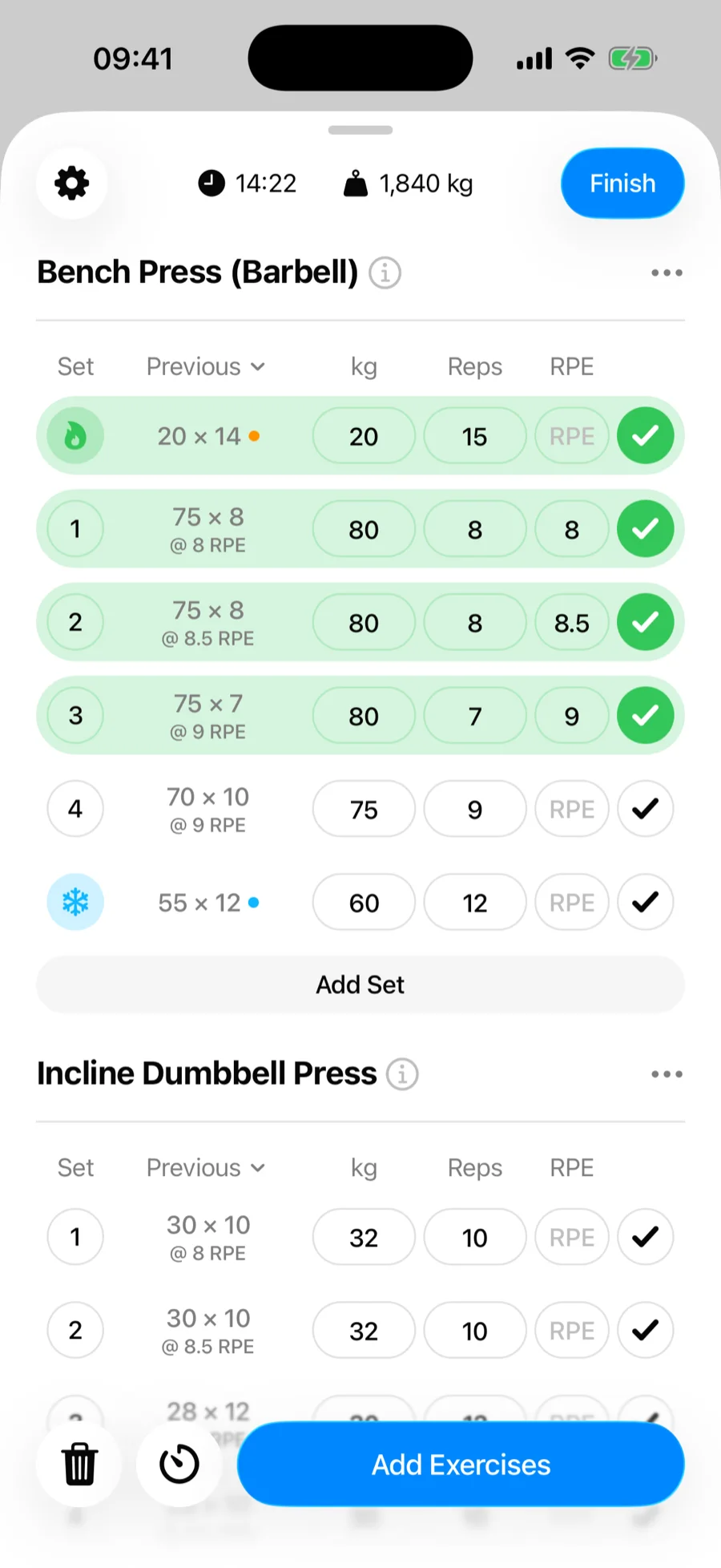
- Cada exercício começa com uma linha de série vazia. Toque no campo de carga e digite o que você levantou.
- Digite suas repetições.
- Toque no círculo para concluir a série — é isso que salva a série e inicia o timer de descanso.
- Toque em Adicionar série para a próxima série ou siga para outro exercício. Planejando um 5×5? Segure Adicionar série para adicionar de duas a cinco séries de uma vez.
A coluna Anterior mostra o que você fez na última vez em cada série, então a sobrecarga progressiva está sempre a uma olhada de distância. Toque no cabeçalho dela para ver, em vez disso, sua melhor série, o 1RM estimado ou qualquer uma das suas últimas cinco sessões.
4. Conclua#
Toque em Concluir no canto de cima. A tela de conclusão mostra um card com cada exercício e a melhor série dele, os recordes pessoais que você acabou de bater, e a duração, as séries e o volume total. Toque no nome do treino no card para renomeá-lo, e compartilhe o treino se quiser. O treino é salvo em Histórico, na aba Treinos, agrupado por mês e com a quantidade de treinos e o volume levantado no cabeçalho de cada mês, com um troféu e a contagem nos treinos que bateram recordes. Abra ele ali para editá-lo depois se precisar.
Séries não concluídas#
Se você concluir o treino com séries que nunca marcou, a Gript pergunta se você quer Registrar todas as séries ou descartar as que ficaram sem registro. Só as séries concluídas contam para o seu histórico e para os gráficos.
Pausar um treino#
Interrompido no meio da sessão? Toque no botão de pausa ao lado do timer de descanso na barra inferior do treino. A tela escurece sob um aviso de Treino pausado, o tempo decorrido congela, e a Live Activity e o Apple Watch mostram o mesmo estado pausado. Toque em Retomar — no iPhone, na tela de bloqueio ou no relógio — para continuar. O tempo em pausa fica de fora da duração do treino, e os horários de início e fim continuam como estavam.